1、首先,我们打开我们的电脑,然后我们打开我们电脑上面的一个excel文档;

2、之后我们点击左上角的文件;

3、弹出的界面,我们点击打印;
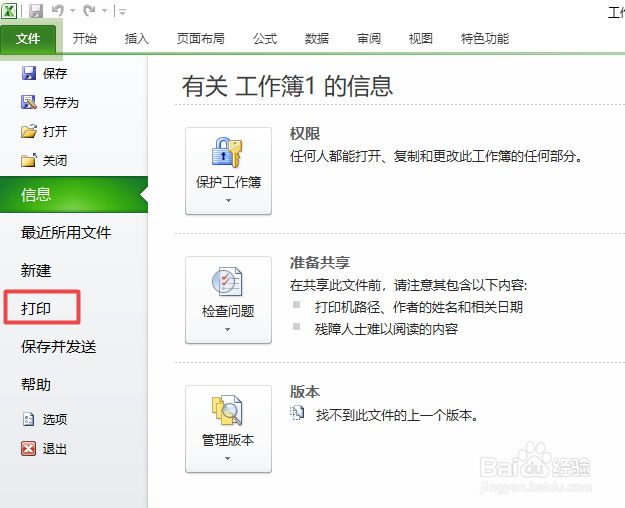
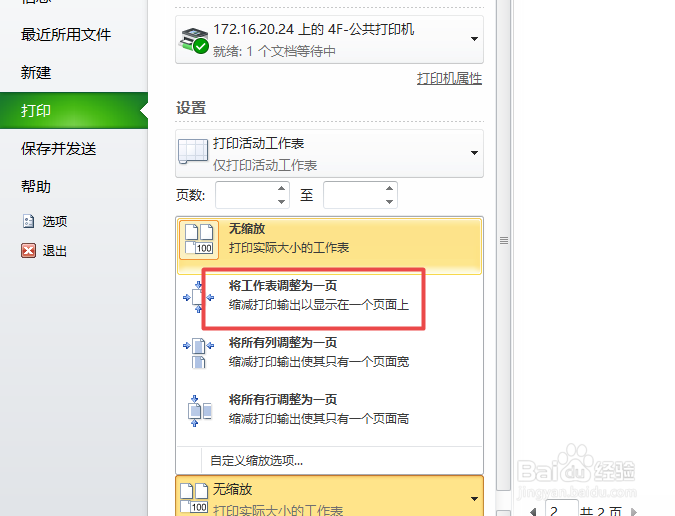
4、弹出的界面,我们点击无缩放边上的下拉箭头;

5、弹出的界面,我们点击选择将工作表调整为一页;
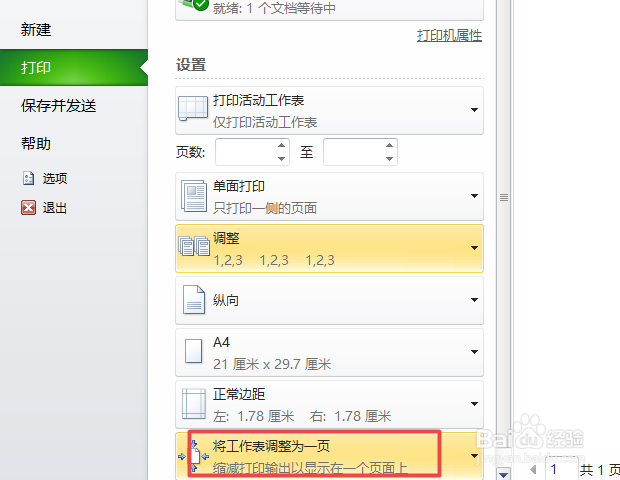
6、点击完成后如图所示;
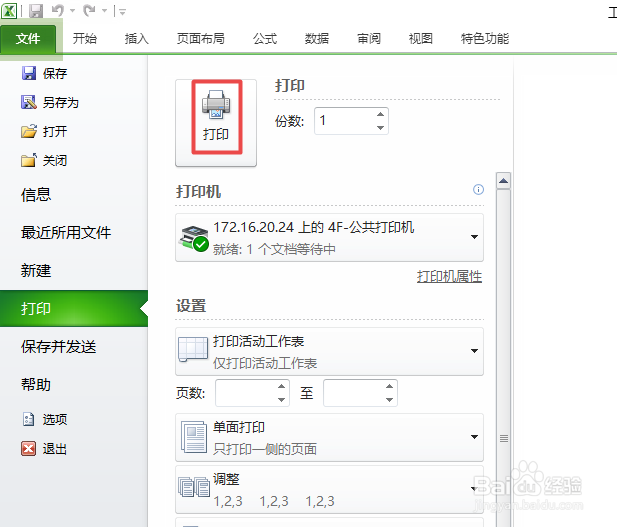
7、最后我们就可以点击打印了,这样我们就快速的将工作表调整为一页进行打印了。
时间:2026-04-22 07:39:53
1、首先,我们打开我们的电脑,然后我们打开我们电脑上面的一个excel文档;
2、之后我们点击左上角的文件;
3、弹出的界面,我们点击打印;
4、弹出的界面,我们点击无缩放边上的下拉箭头;
5、弹出的界面,我们点击选择将工作表调整为一页;
6、点击完成后如图所示;
7、最后我们就可以点击打印了,这样我们就快速的将工作表调整为一页进行打印了。
