1、进入到美图中,先打开一张图片,找一张色彩比较明艳的图片
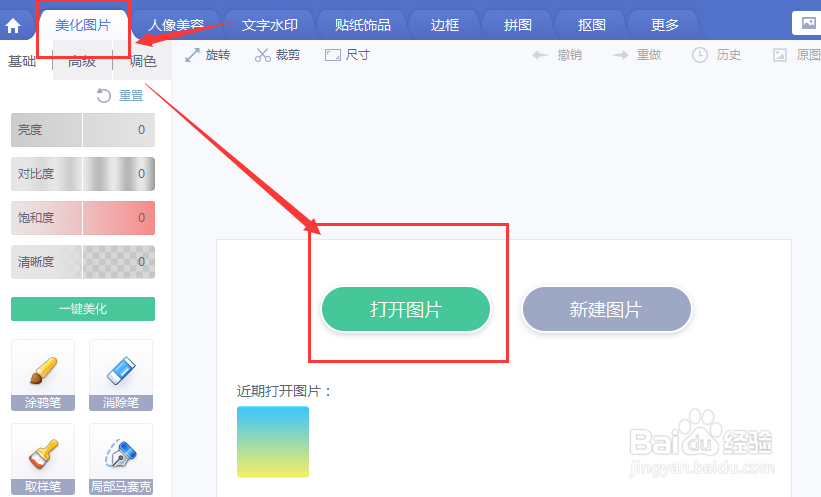
2、将图片置入后,找到左侧的局部彩色笔,然后点击打开
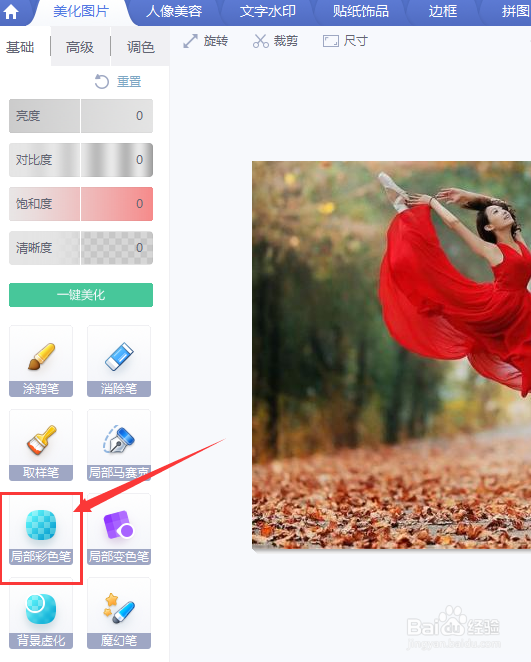
3、进入到编辑属性中后,图片就变成了黑白色,然后调节左侧的画笔大小,直接在右侧需要变成彩色的区域中涂抹即可

4、根据选择区域的不同,实时的调整画笔大小,慢慢涂抹调整

5、如果涂抹多了,可以使用橡皮擦工具将多余的部分给清除掉

6、这样需要的图片做好了,点击保存;或者右键保存分享。

时间:2026-04-22 10:43:00
1、进入到美图中,先打开一张图片,找一张色彩比较明艳的图片
2、将图片置入后,找到左侧的局部彩色笔,然后点击打开
3、进入到编辑属性中后,图片就变成了黑白色,然后调节左侧的画笔大小,直接在右侧需要变成彩色的区域中涂抹即可
4、根据选择区域的不同,实时的调整画笔大小,慢慢涂抹调整
5、如果涂抹多了,可以使用橡皮擦工具将多余的部分给清除掉
6、这样需要的图片做好了,点击保存;或者右键保存分享。
