如何用ILLUSTRATOR绘制等距斜角云计算机图标

 时间:2026-02-12 07:46:14

1、新建一个1280*720,颜色模式RGB的文档。
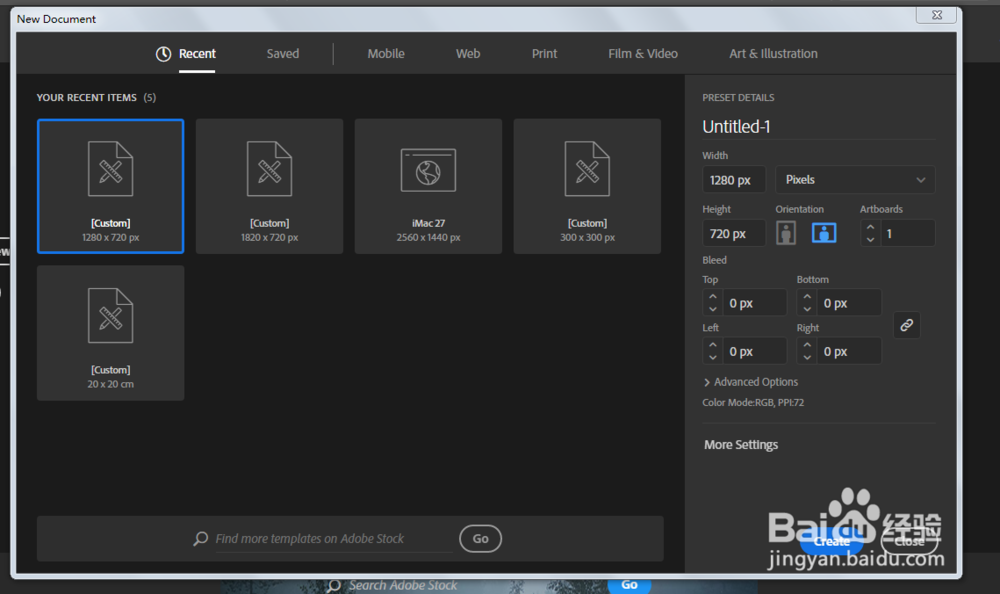
如何用ILLUSTRATOR绘制等距斜角云计算机图标

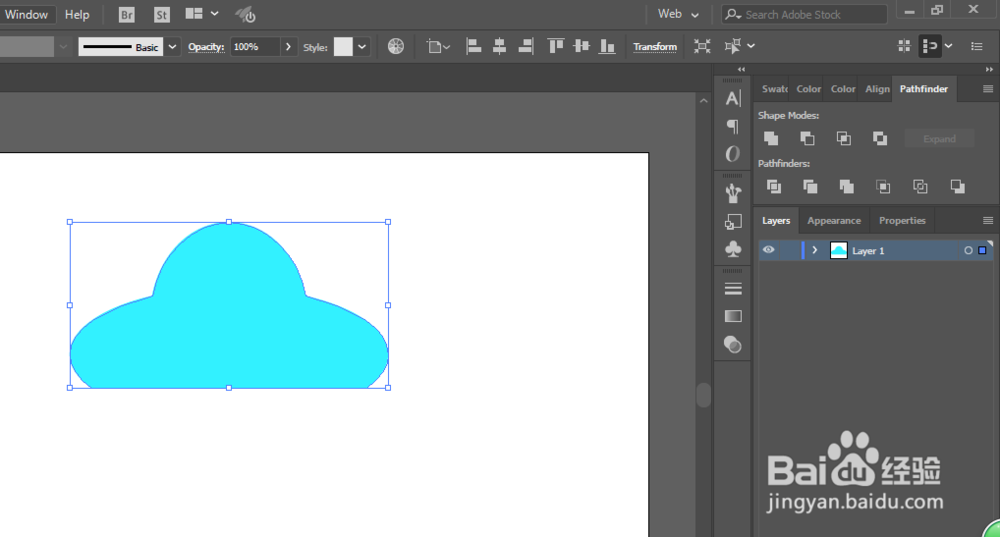
2、椭圆工具绘制两个椭圆形,填充颜色。

如何用ILLUSTRATOR绘制等距斜角云计算机图标

3、矩形工具绘制长方形,减去不要的部分。

如何用ILLUSTRATOR绘制等距斜角云计算机图标

如何用ILLUSTRATOR绘制等距斜角云计算机图标

4、全选进行联集。

如何用ILLUSTRATOR绘制等距斜角云计算机图标

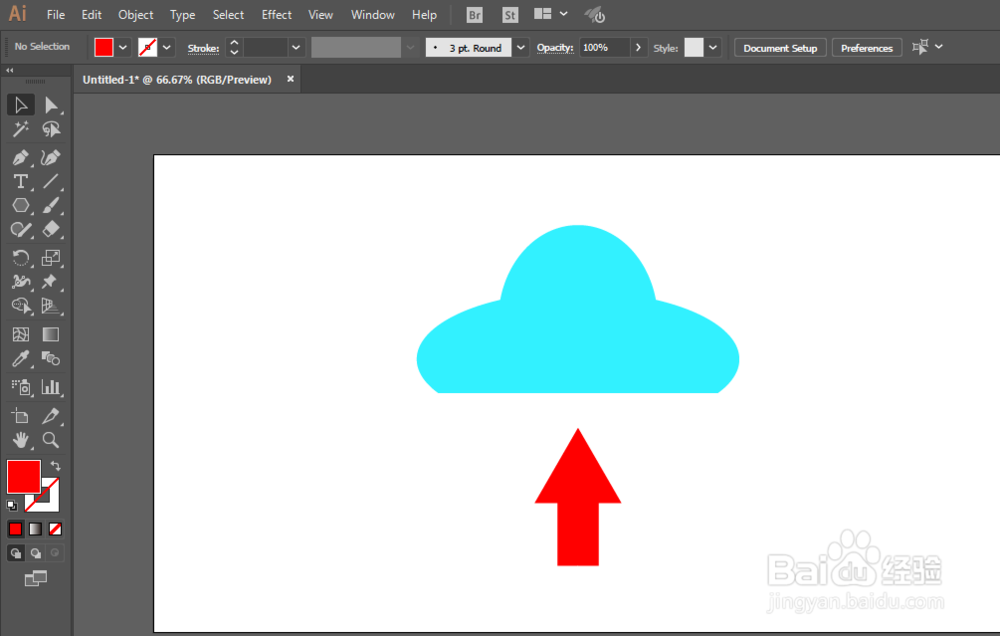
5、矩形工具和多边形工具绘制箭头。

如何用ILLUSTRATOR绘制等距斜角云计算机图标

如何用ILLUSTRATOR绘制等距斜角云计算机图标

如何用ILLUSTRATOR绘制等距斜角云计算机图标

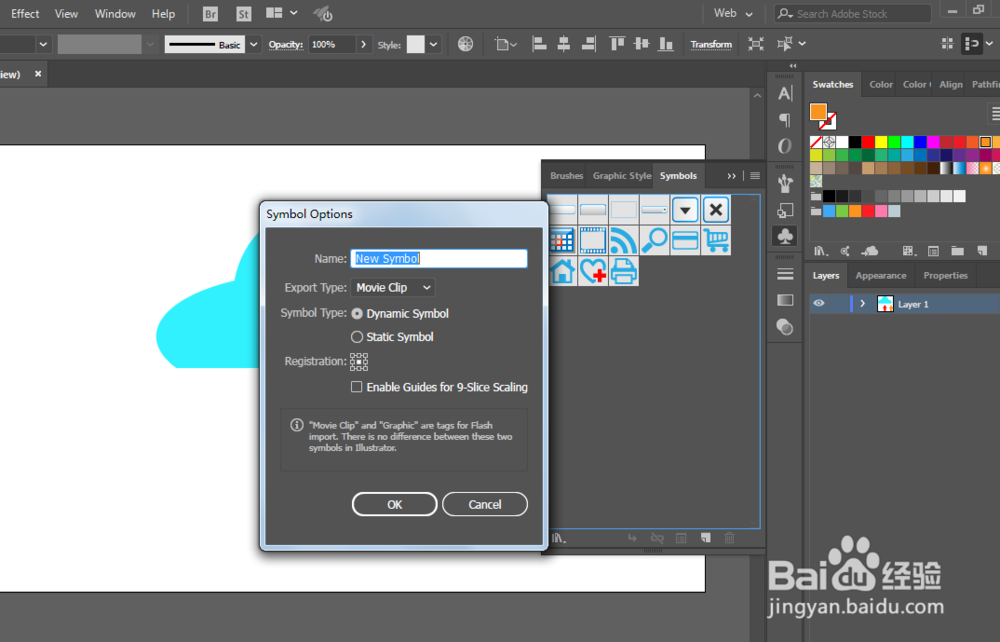
6、复制一份箭头,然后拖动进入贴图。

如何用ILLUSTRATOR绘制等距斜角云计算机图标

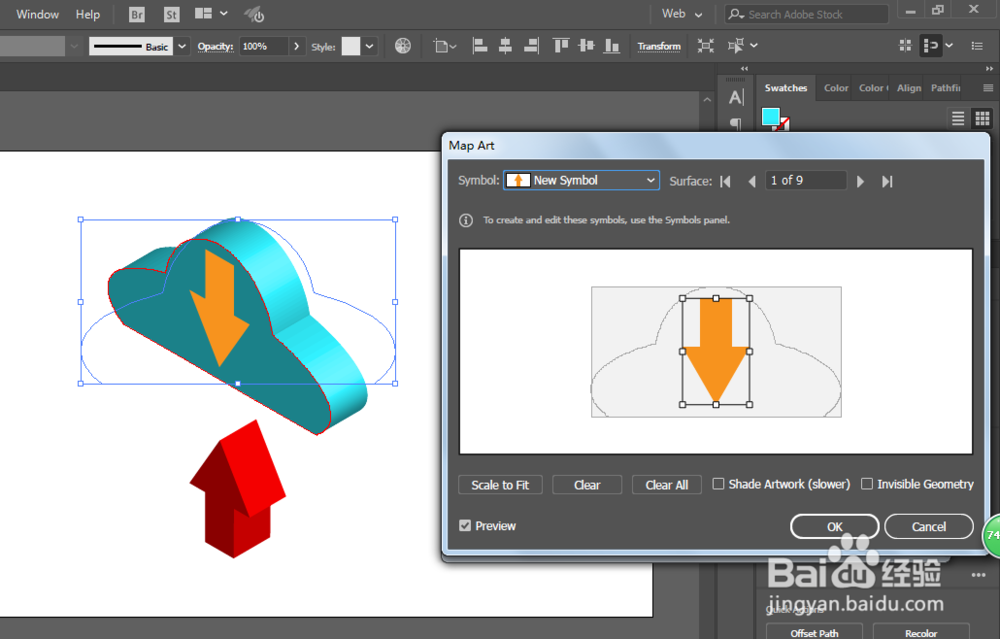
7、进行3D斜角和凸出。并且把规格的箭头作为表面贴图。

如何用ILLUSTRATOR绘制等距斜角云计算机图标

如何用ILLUSTRATOR绘制等距斜角云计算机图标

8、调整一下颜色即可完成。

如何用ILLUSTRATOR绘制等距斜角云计算机图标

  • 如何用ILLUSTRATOR绘制等距斜角递增指标图标
  • 如何用ILLUSTRATOR绘制等距斜角齿轮
  • 如何用ILLUSTRATOR绘制等距斜角收音机
  • 如何用ILLUSTRATOR绘制等距斜角大黄蜂汽车
  • Illustrator——凸出和斜角的使用
  • 热门搜索
    青岛旅游政务网官网 旅游法实施细则全文 九寨旅游 北戴河旅游景点介绍 暑期旅游 旅游高峰期 天门山旅游攻略 西安旅游公司 中国旅游景点大全 清远旅游攻略