c4d中角锥快速变成平面做法

 时间:2026-04-29 04:29:42

1、我们从基础物体面板中创建一个角锥模型。

c4d中角锥快速变成平面做法

2、此时的角锥是一个参数化的物体;不能对其进行编辑。

所以,我们要按下C键。

c4d中角锥快速变成平面做法

3、鼠标移到左侧的工具栏这里,点击点模式图标,把角锥转到点层级。

c4d中角锥快速变成平面做法

4、这时,我们就看到了角锥各个点了。

鼠标点击一下角锥的顶点,选中它。

c4d中角锥快速变成平面做法

5、再按下DELETE键,把这个顶点删除掉。

这时,角锥发生了大变化。看,角锥就成了一个平面。

c4d中角锥快速变成平面做法

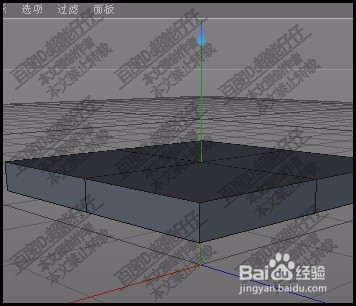
6、我们转动视图,可以看到这个平面是没有厚度了。

c4d中角锥快速变成平面做法

7、若你想把此平面加上厚度。那么,我们就要创建一个布料曲面对象,并且把这个平面拉到其子级。

c4d中角锥快速变成平面做法

8、再设置布料曲面的厚度。看这个角锥的平面已产生了厚度。

c4d中角锥快速变成平面做法

  • 怎么用C4D r20制作钢反射材质?
  • C4D缩放工具使用方式不同调出的模型状态不同
  • C4D中立体圆锥基本属性解析
  • C4D中如何让圆球在螺旋滑道上滑行
  • C4D制作3D护手霜(6):尾部圆弧变直角2种方法
  • 热门搜索
    高尔夫旅游 重庆旅游学校 旅游景区管理 云南昆明旅游景点 云南普者黑旅游攻略 铁岭旅游 旅游管理毕业论文 成都市旅游局 武汉 旅游 拉萨旅游线路