1、打开3ds max软件,在“顶”视图中绘制2个圆形。
而且这2个圆形属于同一个对象。

2、使用鼠标拖拽小圆和大圆重合,位置如图所示。

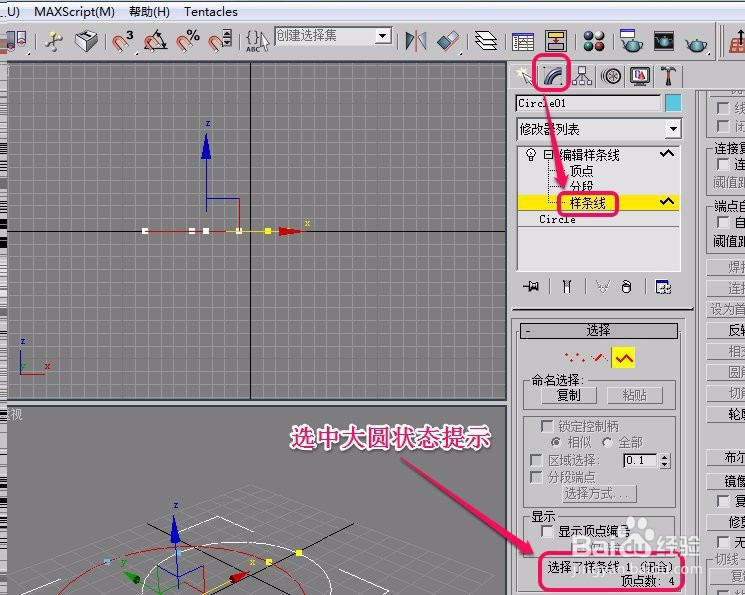
3、打开“修改”选项卡,选择大圆的“编辑样条线”编辑器中的“样条线”层级。
4、打开“几何体”卷展栏,选择“布尔”右侧的“差集”按钮。

5、用鼠标单击“布尔”按钮。

6、将鼠标指针移动到小圆上面单击鼠标。

7、可以看到,一个漂亮的月亮就制作好了。

时间:2026-04-21 18:19:31
1、打开3ds max软件,在“顶”视图中绘制2个圆形。
而且这2个圆形属于同一个对象。
2、使用鼠标拖拽小圆和大圆重合,位置如图所示。
3、打开“修改”选项卡,选择大圆的“编辑样条线”编辑器中的“样条线”层级。
4、打开“几何体”卷展栏,选择“布尔”右侧的“差集”按钮。
5、用鼠标单击“布尔”按钮。
6、将鼠标指针移动到小圆上面单击鼠标。
7、可以看到,一个漂亮的月亮就制作好了。
