1、win10如何备份文件,win10怎么备份数据,打开电脑的win10图标,如图。

2、打开电脑的win10图标后,这个【控制面板】简单单击开,如图。
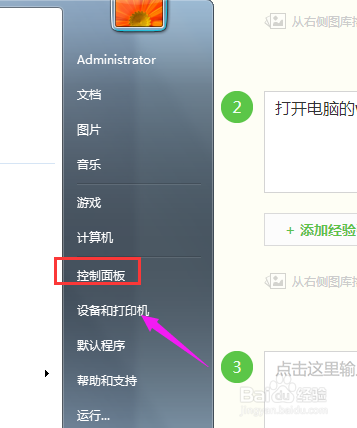
3、【控制面板】简单单击开后,接着就是【备份和还原】点开,如图。
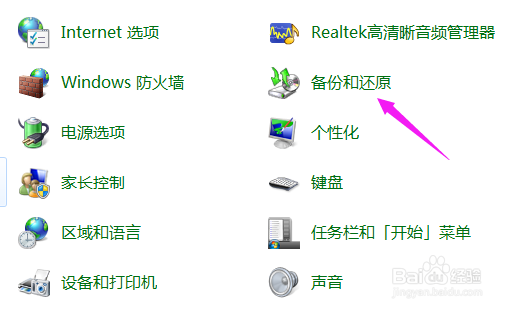
4、【备份和还原】点开之后,那么,接着点开【设置备份】,如图。
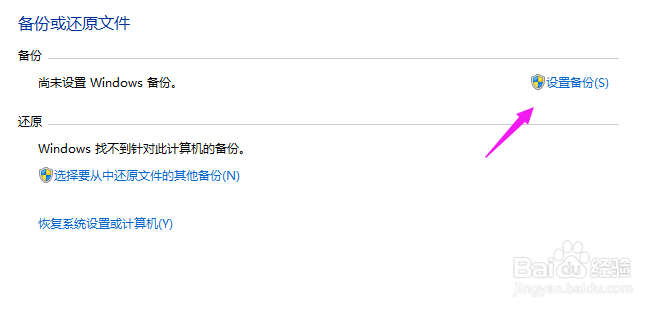
5、接着,我们来设置好我们备份存储的位置先,如图。
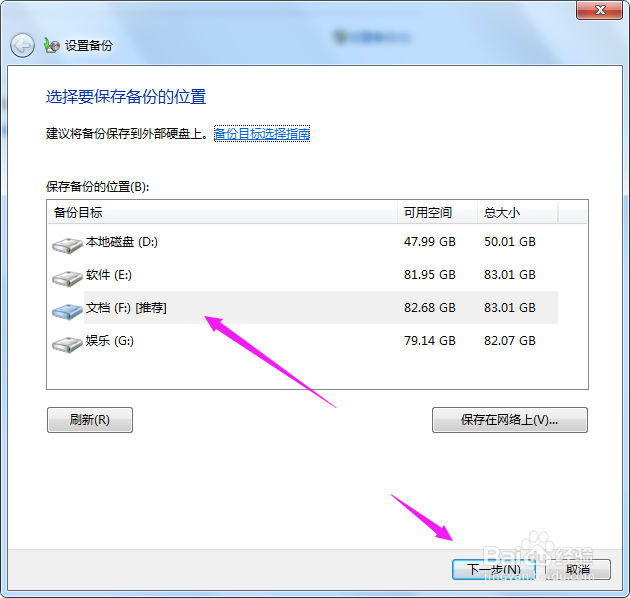
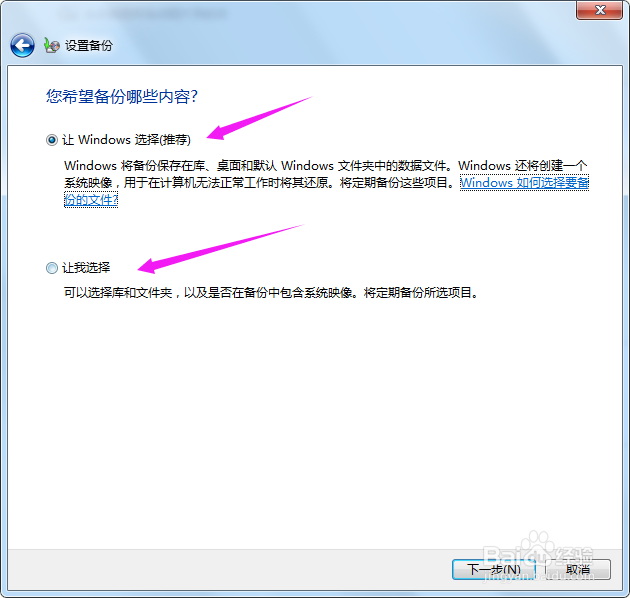
6、我们接着选择下【让系统选择】还是【让我选择】,如图。
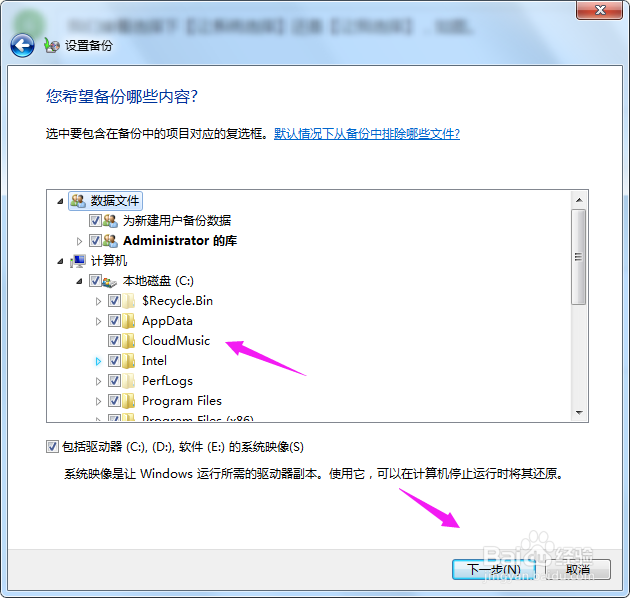
7、接着我们勾选我们要备份的文件,点击【下一步】就进入了备份阶段了,如图。
时间:2026-04-22 22:13:53
1、win10如何备份文件,win10怎么备份数据,打开电脑的win10图标,如图。
2、打开电脑的win10图标后,这个【控制面板】简单单击开,如图。
3、【控制面板】简单单击开后,接着就是【备份和还原】点开,如图。
4、【备份和还原】点开之后,那么,接着点开【设置备份】,如图。
5、接着,我们来设置好我们备份存储的位置先,如图。
6、我们接着选择下【让系统选择】还是【让我选择】,如图。
7、接着我们勾选我们要备份的文件,点击【下一步】就进入了备份阶段了,如图。
