word文档如何插入电子公章?

 时间:2026-02-13 01:46:05

1、我们打开要编辑的文档,光标放在要插入电子公章的当页,在工具栏上方点击“插入”选项,如下图所示。

word文档如何插入电子公章?

2、界面弹出一个“插入图片”的选项框,选中电子公章图片,然后点击选项框中的“插入”按钮,如下图所示。

word文档如何插入电子公章?

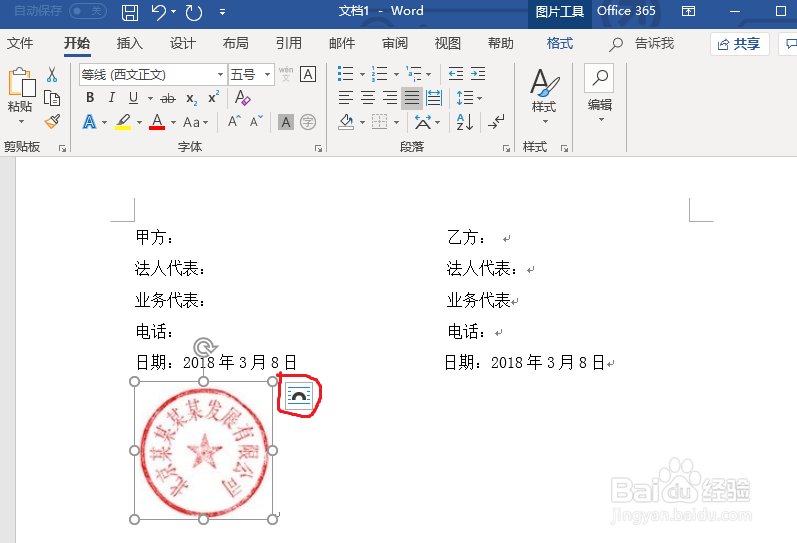
3、点击插入后,当页光标位置就显示电子公章,我们点击公章图片,图片出现一个小方框,方框右上角出现一个布局选项图标,如下图所示。

word文档如何插入电子公章?

word文档如何插入电子公章?

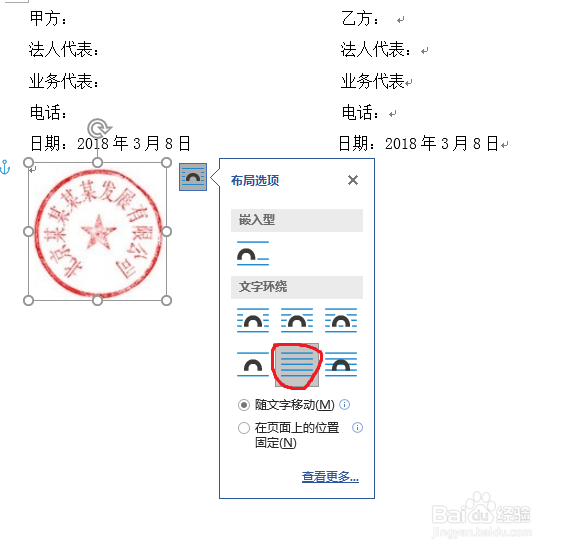
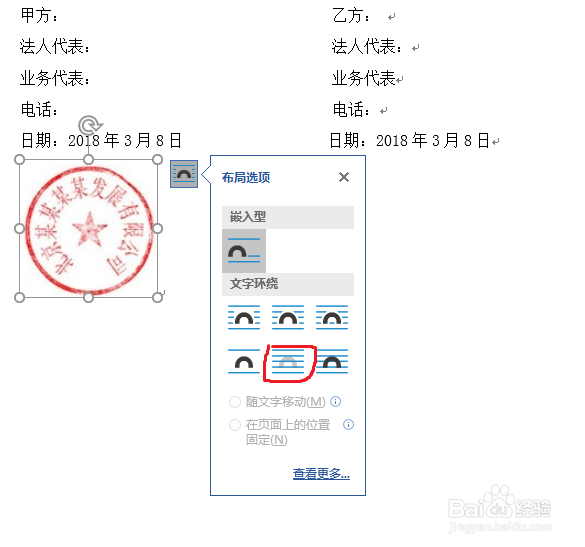
4、点击布局选项后,出现一个布局样式,我们选择嵌入漂浮模式,公章显示在文字上面,如下图所示。
word文档如何插入电子公章?

word文档如何插入电子公章?

5、图片上方有个箭头,鼠标旋转箭头可以改变公章方向,拖住方框向外卡可以放大公章,向内拖可以缩小公章。

word文档如何插入电子公章?

6、调整公章大小好之后,我们把公章移动到合适的位置,公章就插入完成了。

word文档如何插入电子公章?

  • 如何在电子文档的图片上添加电子公章
  • 怎么把pdf文件中加上印章
  • 电子章怎么盖在文字上
  • 怎么在PDF文件中添加电子印章
  • WORD文档如何制作电子印章
  • 热门搜索
    华东五市旅游景点 国内旅游网站 旅游景点规划 湖南旅游景点推荐 红色旅游心得体会 福建旅游攻略自助游 济南旅游指南 江苏舜天海外旅游有限公司 中国旅游业发展前景 去埃及旅游