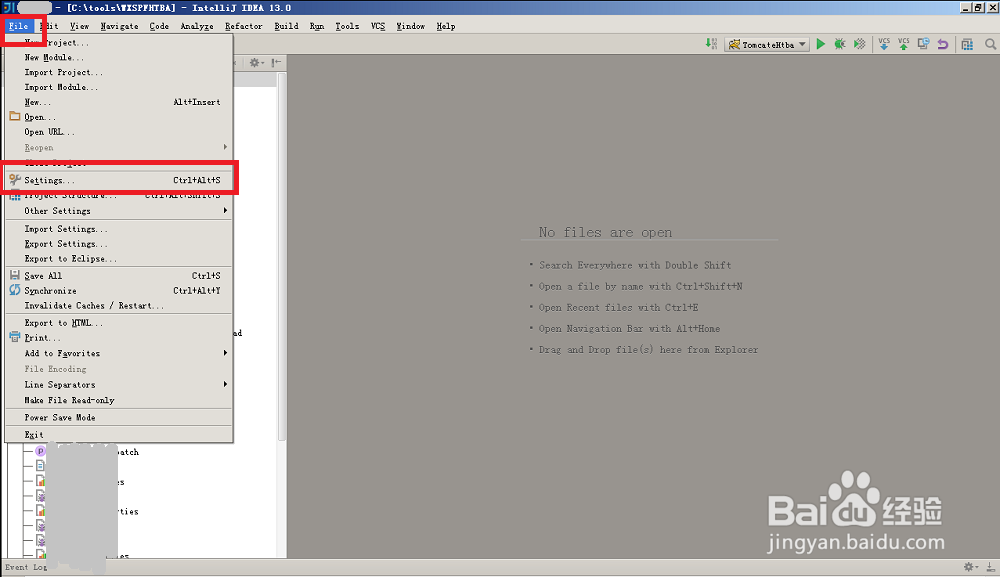
1、打开IntelliJ IDEA,点击菜单栏中的【File】-->【setting】.
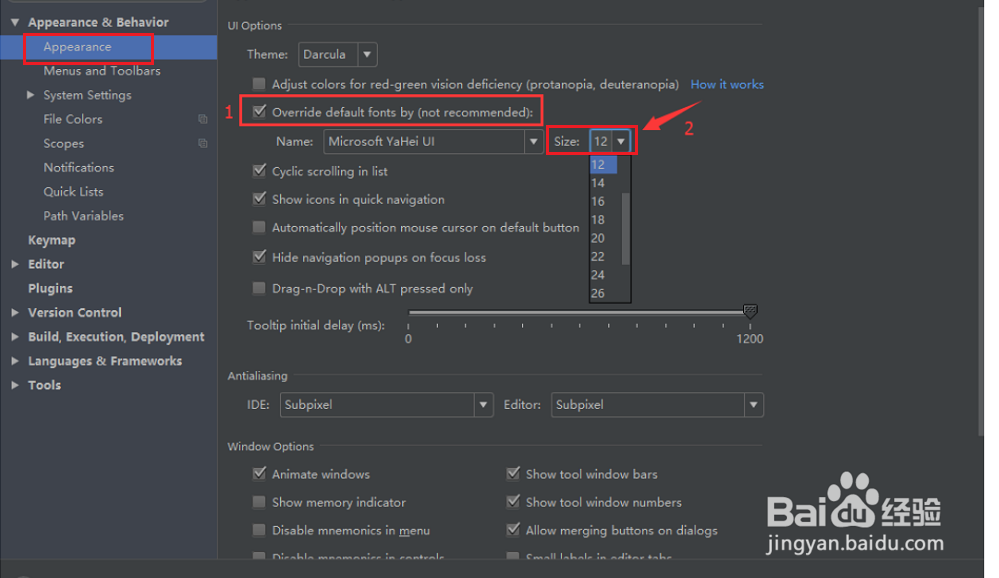
2、打开【Appearance】,勾选上【Override default fonts...】(重写默认字体)这一项,然后就可以在【size】栏进行更改字体大小了。
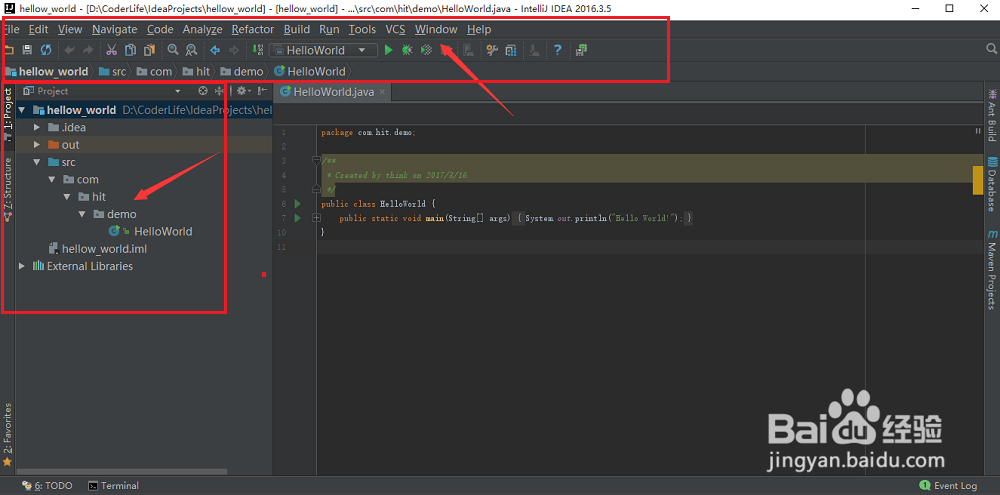
3、下图为修改界面主题字大小size为14后的效果图。
红框内为修改后的主题字部分。
1、依然是依次点击【File】-->【setting】-->【Editor 】--> 【Colors & Fonts 】--> 【Font】
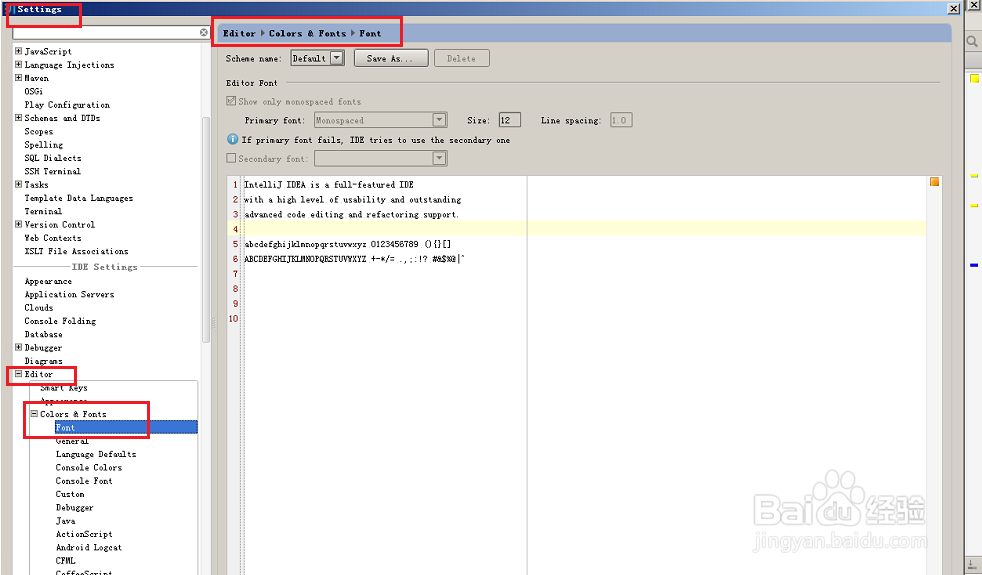
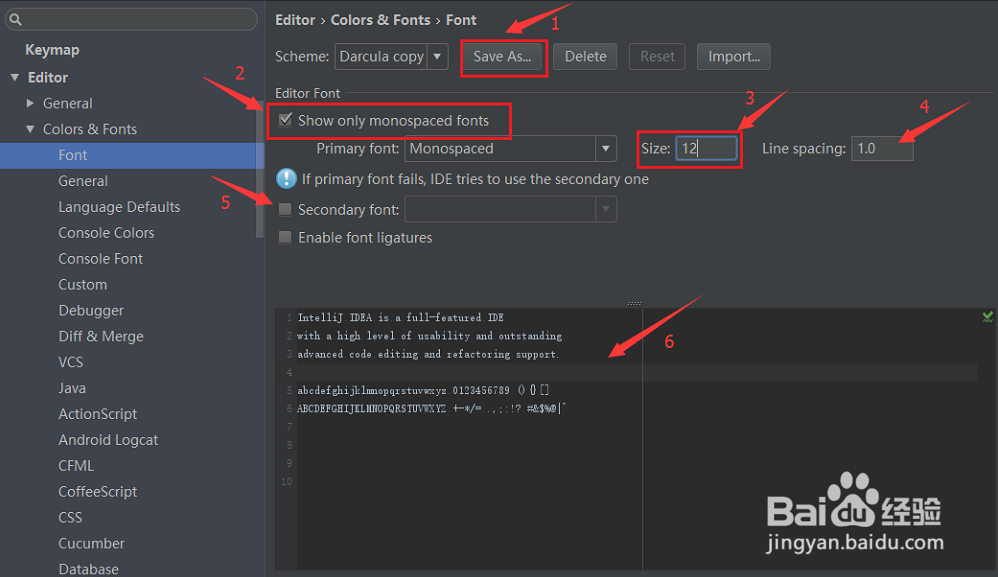
2、如图,由于idea不允许直接在默认代码模板上做修改,所以
【1】点击[Save As],再建一个模板出来;
【2】取消勾选[show only ......],这样会显示所有已安装字体;
【3】修改字体大小;【4】修改行距;
【5】Secondary font表示第二字体,只有少数第一字体无法支持才会用到。
3、最后点击【apply】保存就可以了。
下图为修改编码区字体大小size为16后的效果图。

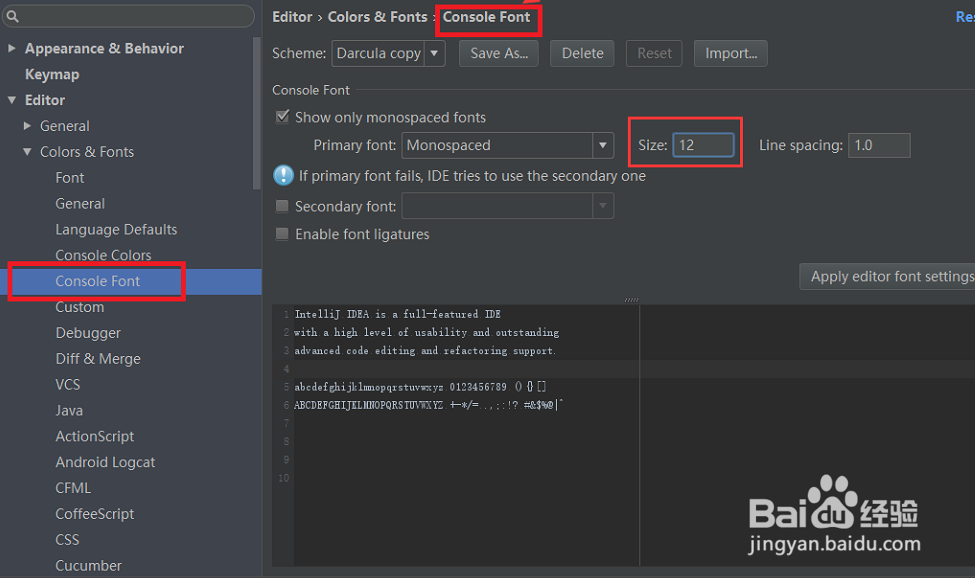
1、控制台输出字体的修改方法,与编码区的修改方法完全相同。
但是注意要在【 Colors & Fonts】对应窗口修改。