1、打开“PPT”,选择“插入”。

2、点击“形状”,选择“圆角”来绘制一个圆角矩形。

3、按住“Shift”键绘制5个圆角矩形。
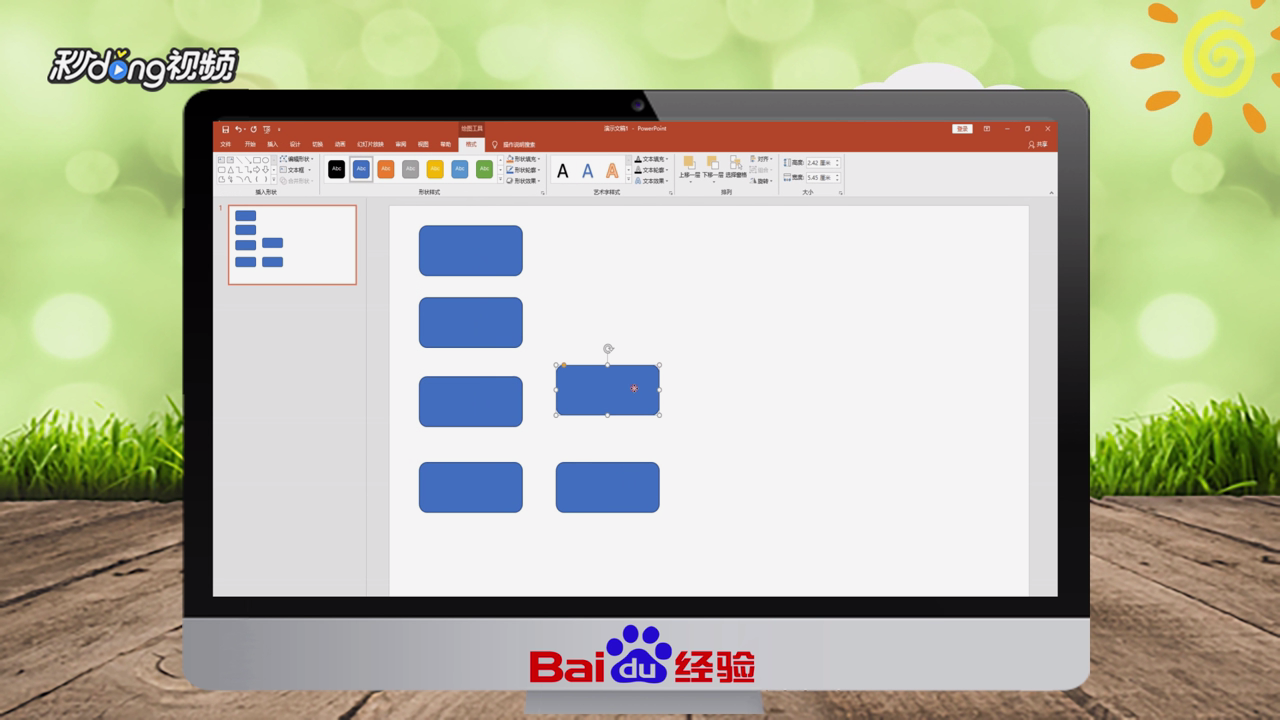
4、单击右键选择“设置形状格式”。
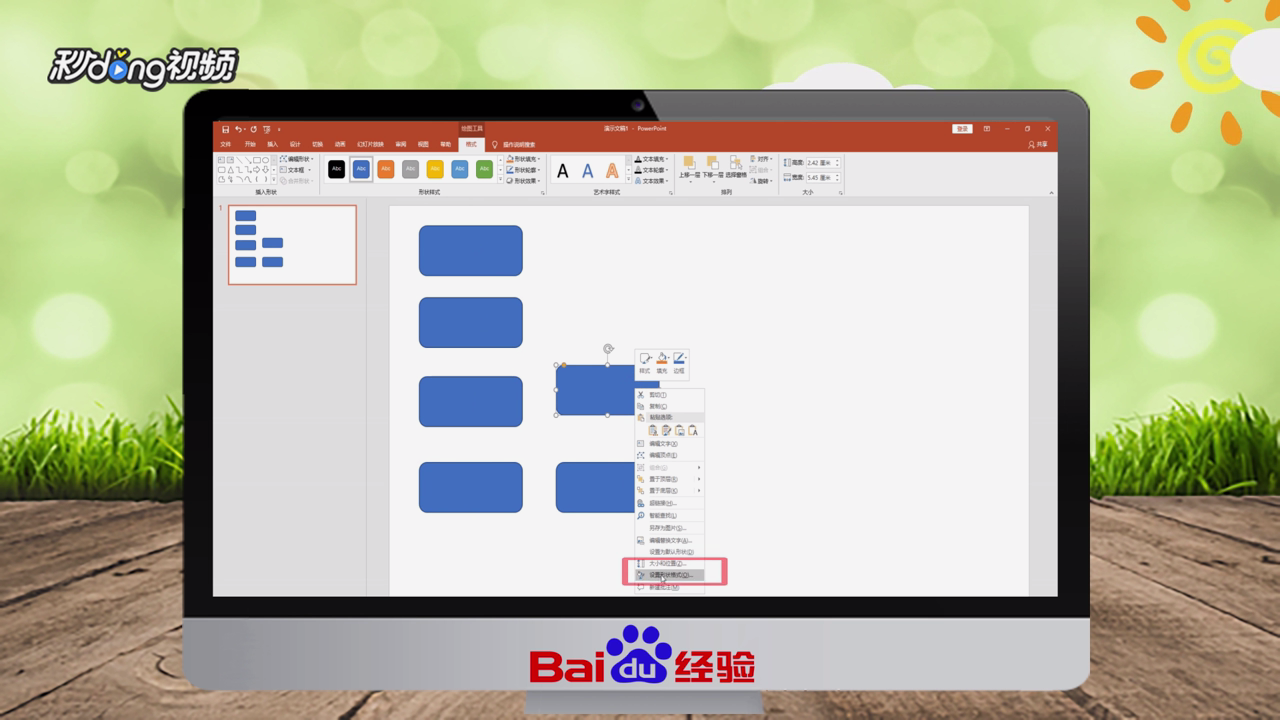
5、分别将其旋转为60°、120°、240°和300°。

6、将旋转后的矩形按顺序拖动至相应位置。

7、全选圆角矩形,单击右键选择“组合”即可。
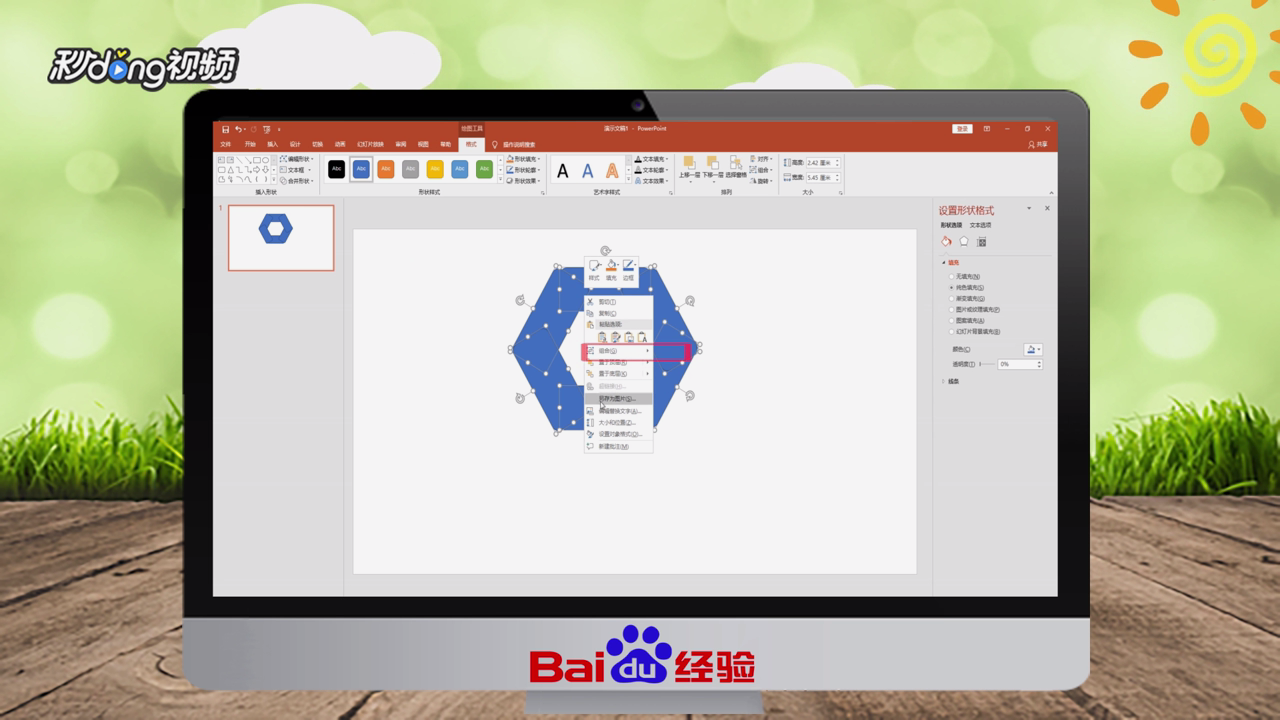
8、总结如下。

时间:2026-04-25 18:50:23
1、打开“PPT”,选择“插入”。
2、点击“形状”,选择“圆角”来绘制一个圆角矩形。
3、按住“Shift”键绘制5个圆角矩形。
4、单击右键选择“设置形状格式”。
5、分别将其旋转为60°、120°、240°和300°。
6、将旋转后的矩形按顺序拖动至相应位置。
7、全选圆角矩形,单击右键选择“组合”即可。
8、总结如下。
