怎么解决电脑C盘空间被占满的问题

 时间:2026-04-22 20:08:19

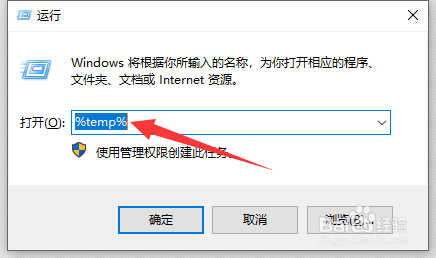
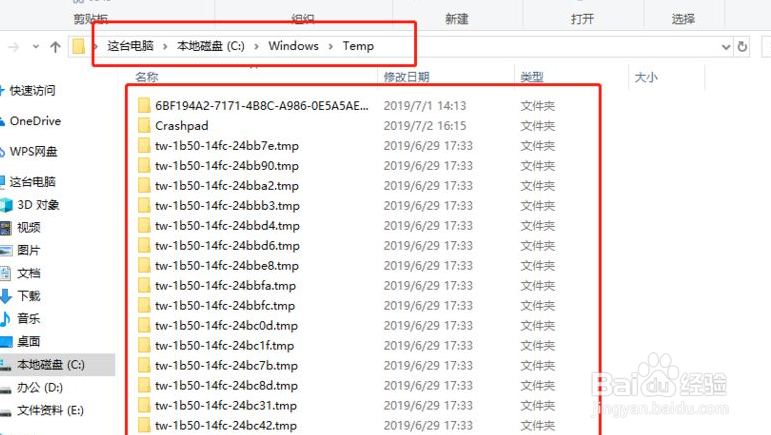
1、C盘空间被占满时,我们最简单的解决方法就是在运行界面中输入如图所示的指令,再打开临时文件夹后,把其中的临时文件全部删除掉。
怎么解决电脑C盘空间被占满的问题

怎么解决电脑C盘空间被占满的问题

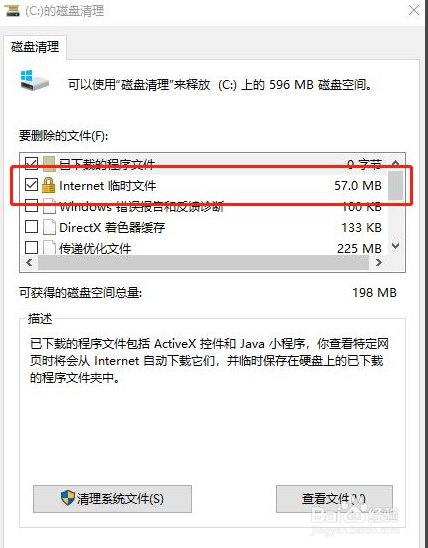
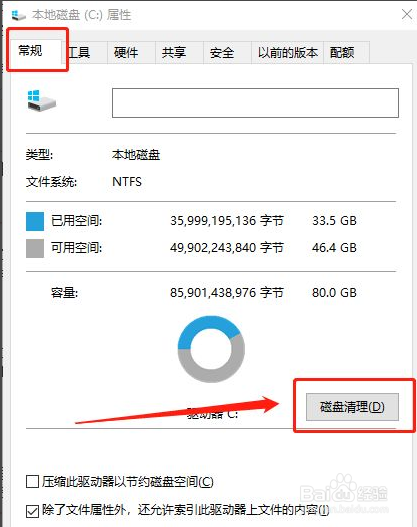
2、除了以上方法之外,我们还可以对磁盘进行整理,在清理界面中,我们将所有的临时文件以及系统的备份文件进行删除。
怎么解决电脑C盘空间被占满的问题

怎么解决电脑C盘空间被占满的问题

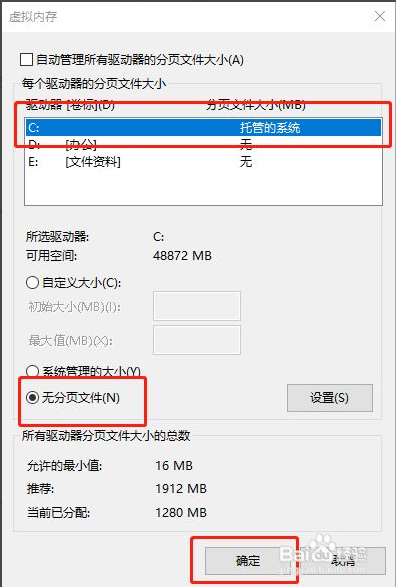
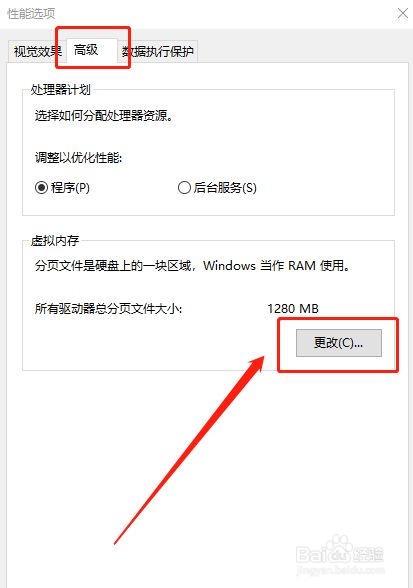
3、还有一种方法就是将C盘的缓存文件设置为零,如图所示,在其分页大小设置界面中,我们将C盘的系统分区设置为无,这样就可以释放C盘空间了。
怎么解决电脑C盘空间被占满的问题

怎么解决电脑C盘空间被占满的问题

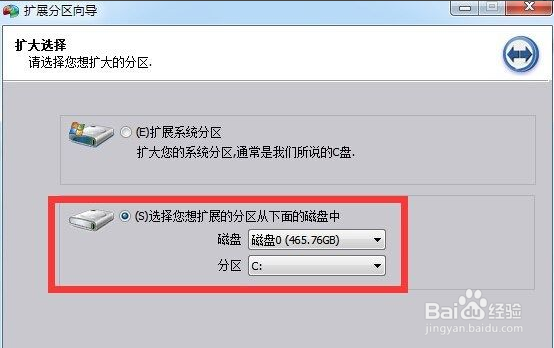
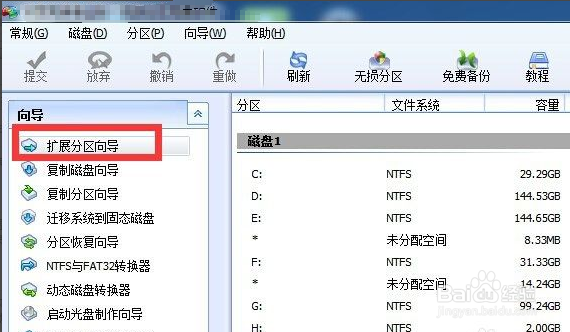
4、当然,更有效的解决方法就是对C盘的容量进行扩容操作,如图所示,首先我们打开磁盘管理工具,对C盘容量进行调整。
怎么解决电脑C盘空间被占满的问题

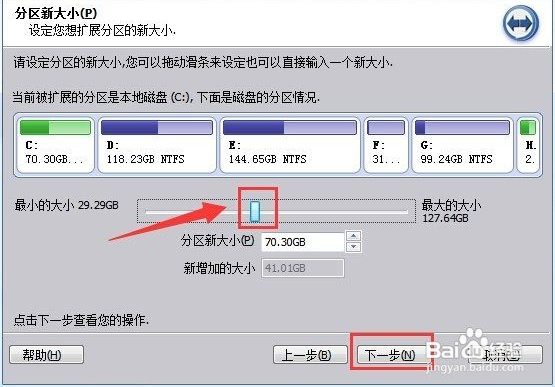
5、再接调整C盘容量界面中,我们重新设置C盘的容量大小。

怎么解决电脑C盘空间被占满的问题

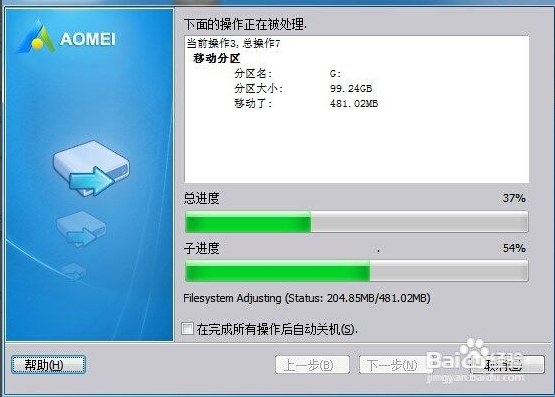
6、如图所示,我们通过调整C盘容量大小到合适的范围内,最后,点击执行按钮就完成了C盘容量的扩展。
怎么解决电脑C盘空间被占满的问题

怎么解决电脑C盘空间被占满的问题

  • win10系统c盘虚拟内存怎么设置最好
  • 怎么开启GPU加速
  • Windows11磁盘添加扩展卷步骤介绍
  • 怎么删除虚拟内存
  • 虚拟内存怎么设置最好
  • 热门搜索
    湛江旅游攻略 莆田旅游攻略 罗浮山旅游 法国巴黎旅游 秦皇岛市旅游局 出国旅游需要什么证件 江西景德镇旅游攻略 春节旅游去哪里 湖南省旅游网 有品位旅游年卡