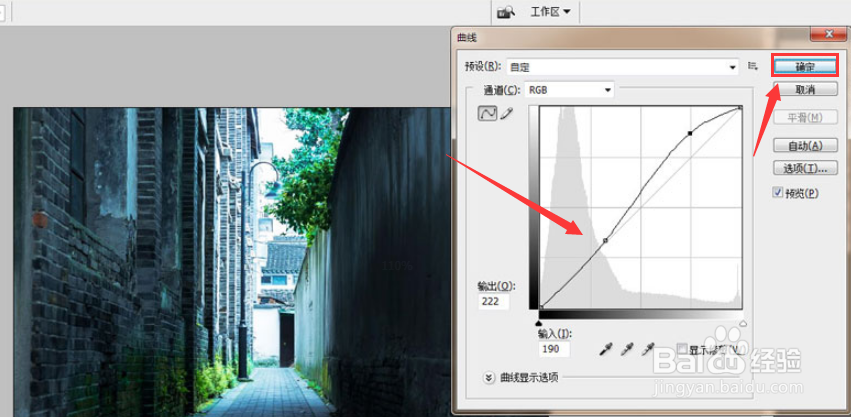
1、插入图片后,如下图所示调整曲线节点,点击确定保存
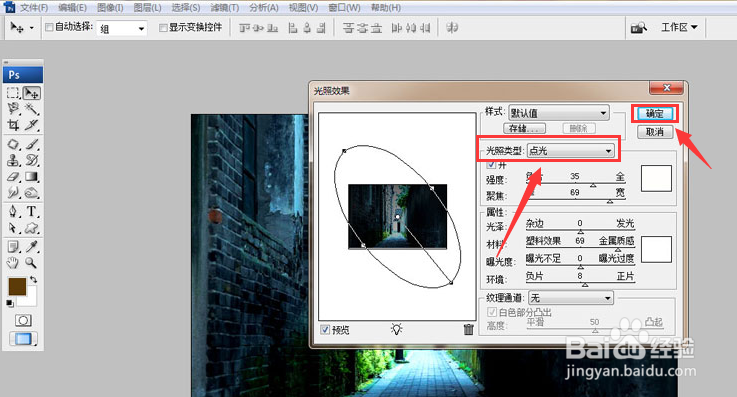
2、随后适当调暗图片的整体色阶,在滤镜菜单的渲染栏目中,添加点光光照效果
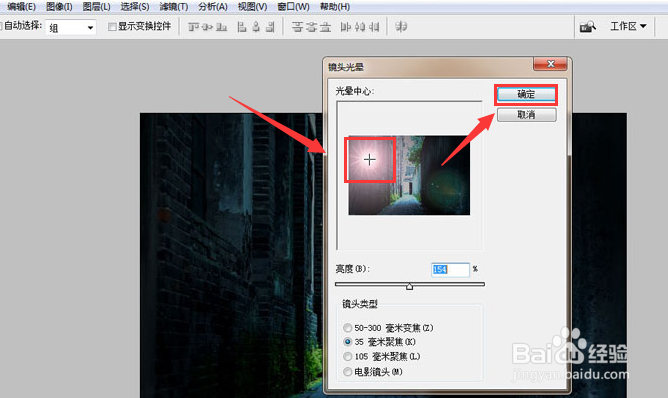
3、再次点击滤镜菜单,添加镜头光晕效果

4、将光晕中心位置停留在图片左上角区域,点击确定保存
5、最后如下图所示参数修改图片的亮度以及对比度大小即可

时间:2026-04-28 04:25:15
1、插入图片后,如下图所示调整曲线节点,点击确定保存
2、随后适当调暗图片的整体色阶,在滤镜菜单的渲染栏目中,添加点光光照效果
3、再次点击滤镜菜单,添加镜头光晕效果
4、将光晕中心位置停留在图片左上角区域,点击确定保存
5、最后如下图所示参数修改图片的亮度以及对比度大小即可
