光影魔术手制作冷绿复古图片

 时间:2026-02-13 14:17:14

1、打开光影魔术手这款软件,进入光影魔术手的操作界面,如图所示:

光影魔术手制作冷绿复古图片

2、在这个界面内找到,打开选项,如图所示:

光影魔术手制作冷绿复古图片

3、点击打开选项后,弹出打开图片对话框,如图所示:

光影魔术手制作冷绿复古图片

4、在电脑里找到我们需要的图片,点击下面的打开,进入图片编辑操作界面,如图所示:

光影魔术手制作冷绿复古图片

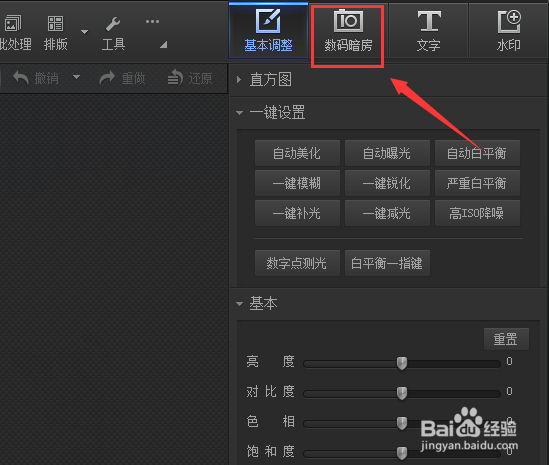
5、在这个界面内找到数码暗房选项,如图所示:

光影魔术手制作冷绿复古图片

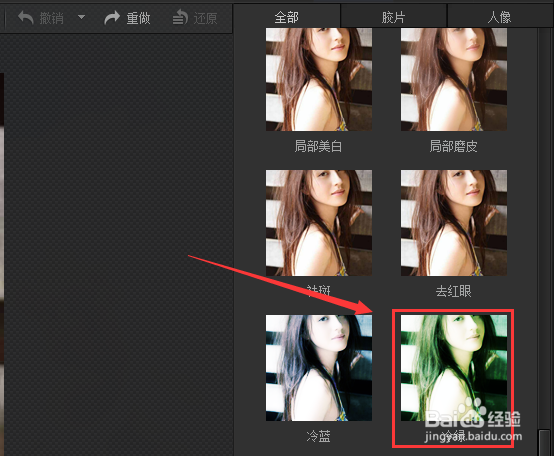
6、点击数码暗房选项,在其内找到冷绿选项,如图所示:

光影魔术手制作冷绿复古图片

7、点击冷绿选项,我们的图片自动添加该效果,再次在数码暗房里找到复古选项,如图所示:
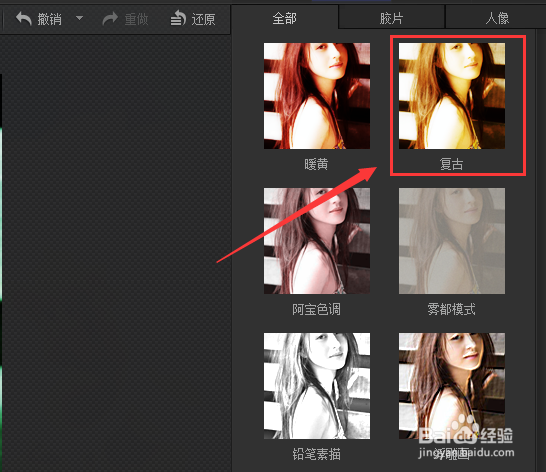
光影魔术手制作冷绿复古图片

8、点击复古选项,我们的图片就在冷绿的基础上添加了复古效果,最后的图片效果如图所示:

光影魔术手制作冷绿复古图片

  • 使用光影魔术手如何制作冷绿图片
  • 光影魔术手如何制作图片的复古效果
  • 光影魔术手制作晕影复古图片
  • 光影魔术手镜像图片
  • 光影魔术手如何制作水印?
  • 热门搜索
    旅游管理硕士 江西旅游攻略 泸州旅游 武汉旅游景点 旅游英语口语 黔东南旅游 香港旅游攻略自由行 巴厘岛旅游攻略 绍兴旅游攻略 太原旅游景点