IE11浏览器每次打开都出现设置向导界面怎么关闭

 时间:2026-02-15 04:50:52

1、每次打开IE11浏览器的时候,都会弹出一个设置IE11浏览器的向导窗口。

IE11浏览器每次打开都出现设置向导界面怎么关闭

2、我们可以右键点击桌面左下角的开始按钮,在弹出菜单中选择“运行”菜单项。

IE11浏览器每次打开都出现设置向导界面怎么关闭

3、在打开的运行窗口中,输入命令gpedit.msc,然后点击确定按钮。

IE11浏览器每次打开都出现设置向导界面怎么关闭

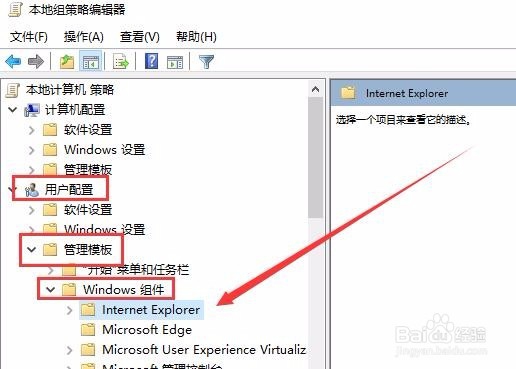
4、在打开的本地组策略编辑器窗口中,依次点击“用户配置/管理模板/Windows组件/Internet Explorer”菜单项。
IE11浏览器每次打开都出现设置向导界面怎么关闭

5、在右侧打开的页面中,点击“阻止运行首次运行向导”设置项。

IE11浏览器每次打开都出现设置向导界面怎么关闭

6、在打开的编辑窗口中,我们选择“已启用”设置项,然后在下面的选项窗口中选择“直接转到主页”菜单项,最后点击确定按钮。这样以后再打开IE11浏览器,就不会弹出设置向导界面了。

IE11浏览器每次打开都出现设置向导界面怎么关闭

  • 加入家庭组遇到错误怎么办
  • Outlook2007如何设置邮件默认接收到本地
  • WINCC如何归档数据到ACCESS作为历史数据
  • 360手机助手挂件显示在哪儿关闭
  • Win10系统网上邻居(网络)的图标怎么开启显示
  • 热门搜索
    海南岛旅游景点 正定旅游 内蒙古旅游景点 河南旅游攻略 敦煌旅游攻略 南充旅游 驴妈妈旅游 西班牙旅游 贵州旅游自由行攻略 海陵岛旅游攻略
