word中怎么画田字格

 时间:2026-02-14 08:36:32

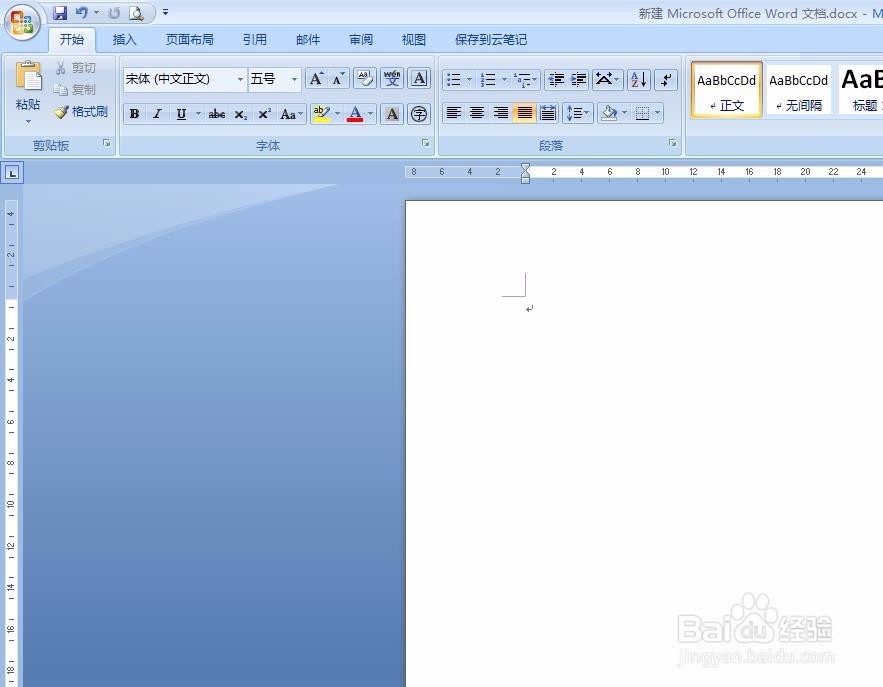
1、第一步:打开一个空白的Word文档。
word中怎么画田字格

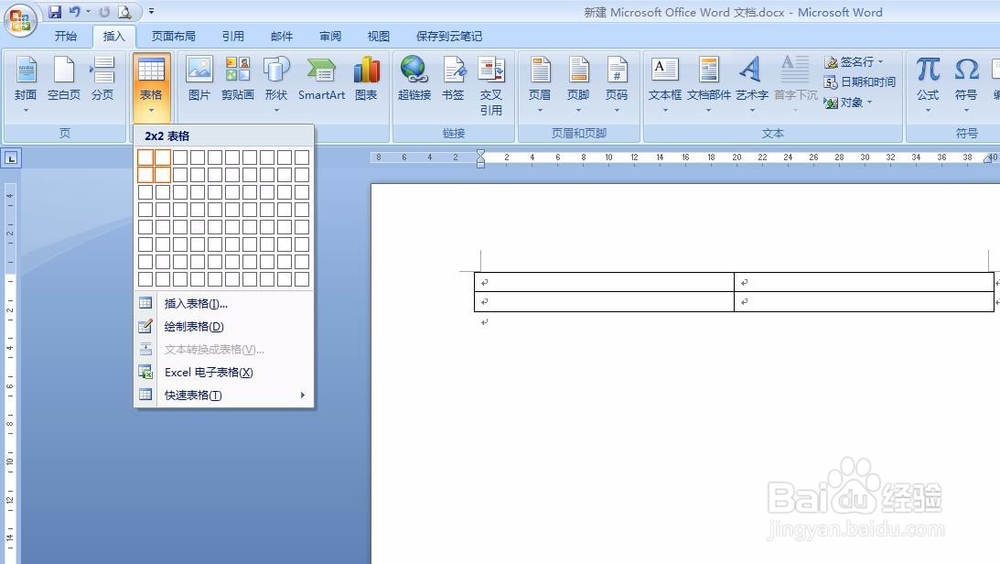
2、第二步:选择菜单栏“插入”中的插入表格按钮,插入一个2行2列的表格。

word中怎么画田字格

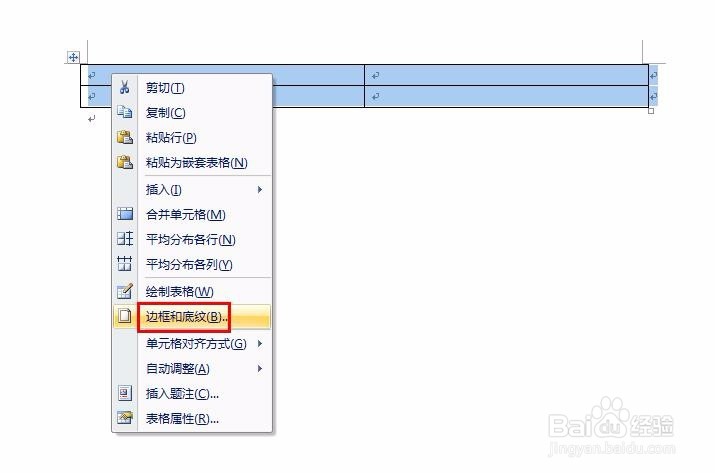
3、第三步:选中表格,单击鼠标右键,选择“边框和底纹”选项。

word中怎么画田字格

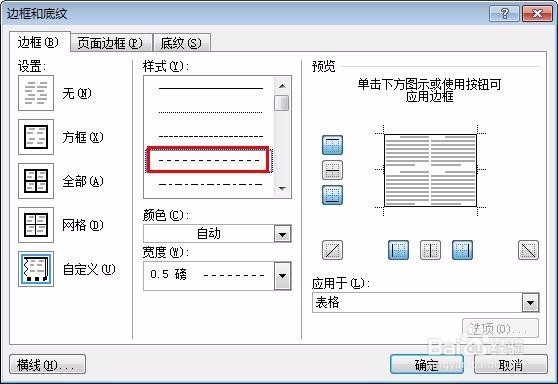
4、第四步:把右侧预览处表格内部的实线去掉,去掉的方法就是直接鼠标单击要去掉的实线,并选中红框处标出的虚线。
word中怎么画田字格

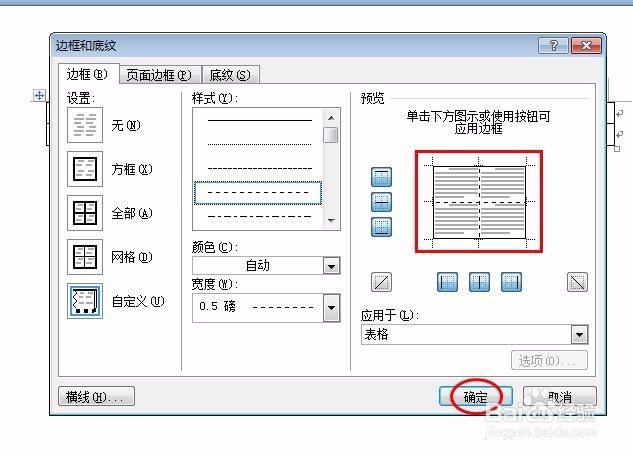
5、第五步:在上一步去掉的内部实线处,以去掉实线相同的方法加上虚线,单击“确定”按钮。
word中怎么画田字格

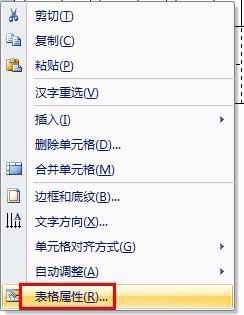
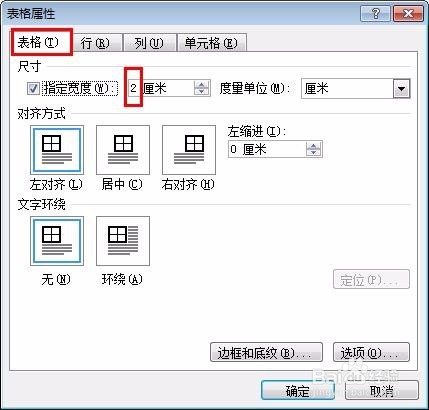
6、第六步:还是选中表格,单击鼠标右键,选择“表格属性”选项。

word中怎么画田字格

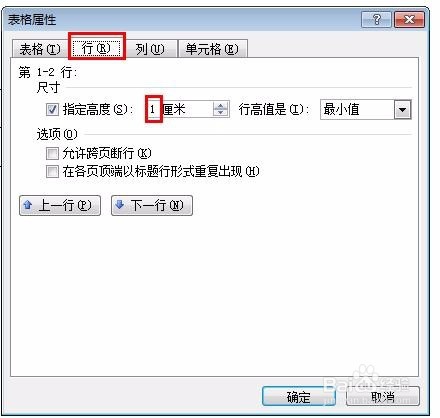
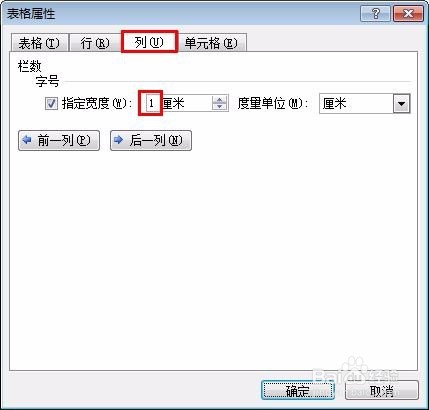
7、第七步:在弹出的对话框中作出如图所示的设置,共三处,设置完成后,单击“确定”按钮。
word中怎么画田字格

word中怎么画田字格

word中怎么画田字格

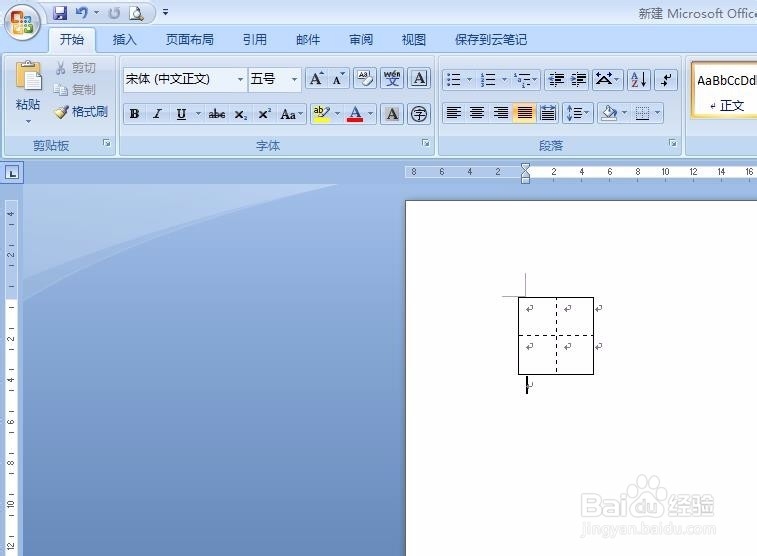
8、第八步:这样我们就完成了一个田字格。

word中怎么画田字格

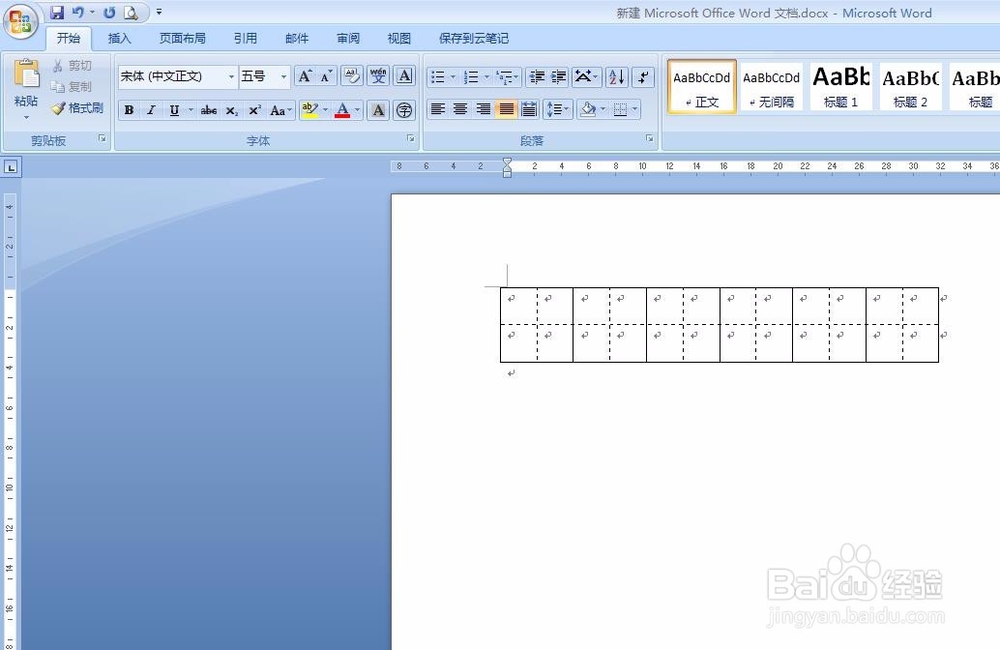
9、我们可以用复制的方法,粘贴出更多的田字格。

word中怎么画田字格

  • excel如何制作田字格?
  • 怎样在word上画书法格子?
  • 在Word中拆分汉字为单笔画
  • 如何制作田字格模版
  • word文档如何制作米字格的方法
  • 热门搜索
    华山旅游景点 香港旅游线路 33旅游 景春旅游网 坦桑尼亚旅游 淀山湖旅游 佳木斯旅游学校 旅游景点规划 顺德旅游景点 厦门旅游景点图片