word2007页码怎么设置当前页数和总页数?

 时间:2026-02-13 14:32:15

1、找到我们要设置的word文件并打开,进入word页面后我们可以看到当前的页码

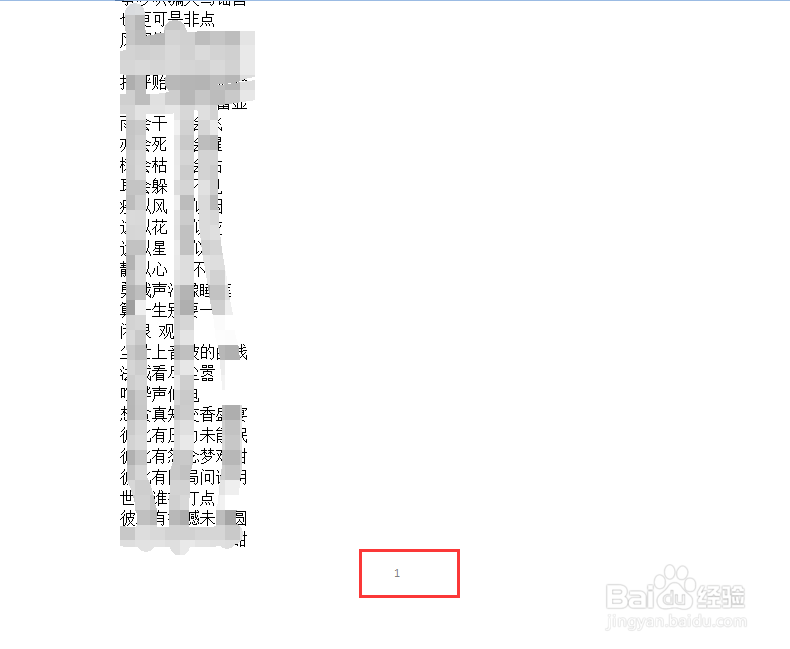
word2007页码怎么设置当前页数和总页数?

word2007页码怎么设置当前页数和总页数?

2、而当前的状态并不是我们想要的结果,我们双击下方的页码这时变成可编辑状态
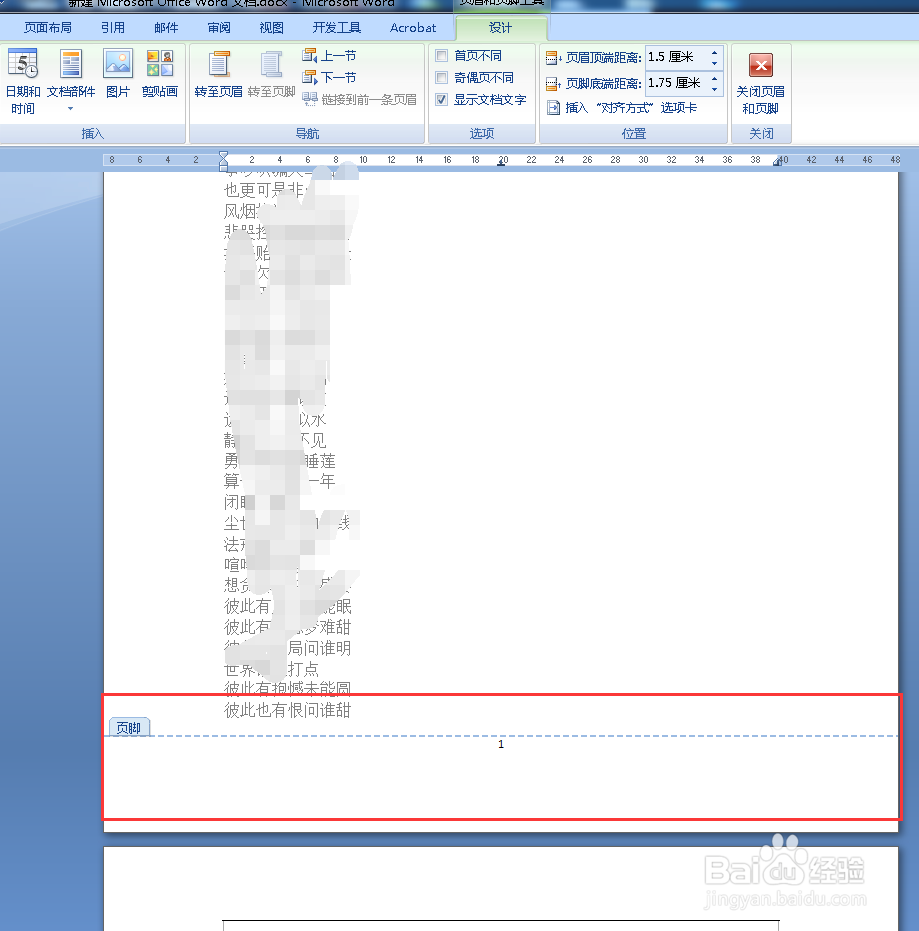
word2007页码怎么设置当前页数和总页数?

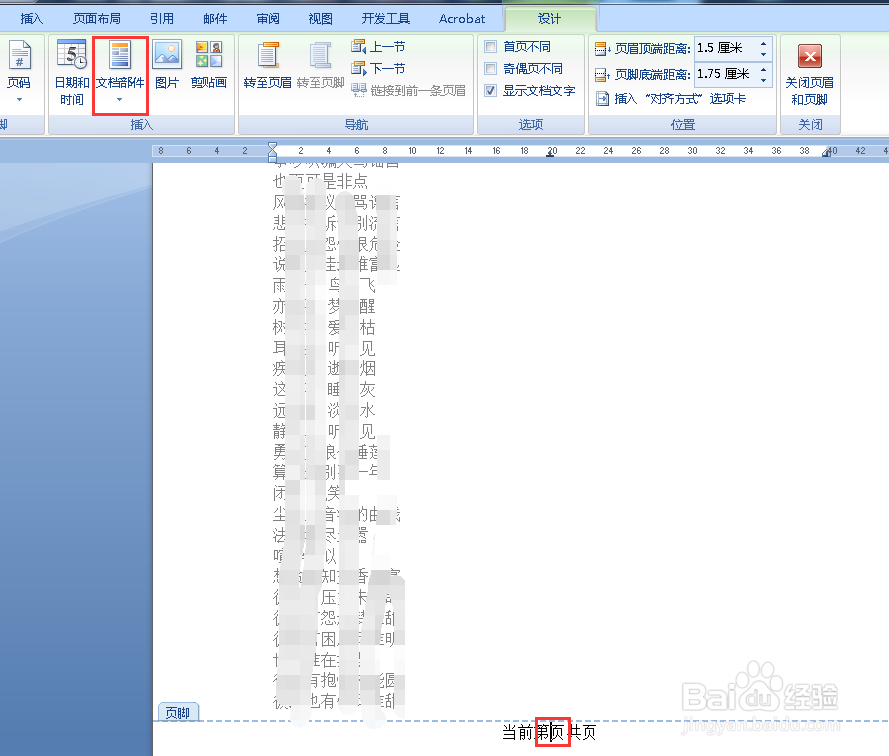
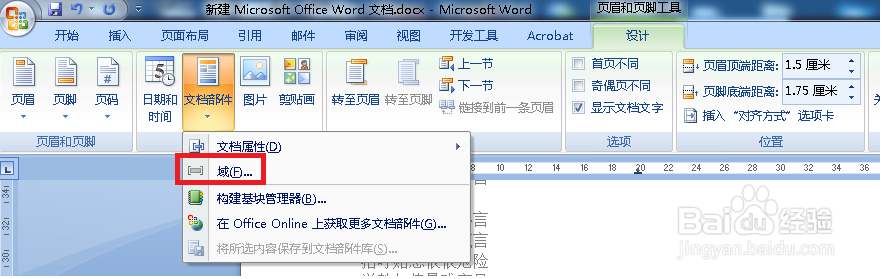
3、接下来删掉页码并输入“当前第页共页”,将光标移动到“第”后面交点击上方的“文档部件”,并在该选项下点击“域”

word2007页码怎么设置当前页数和总页数?

word2007页码怎么设置当前页数和总页数?

word2007页码怎么设置当前页数和总页数?

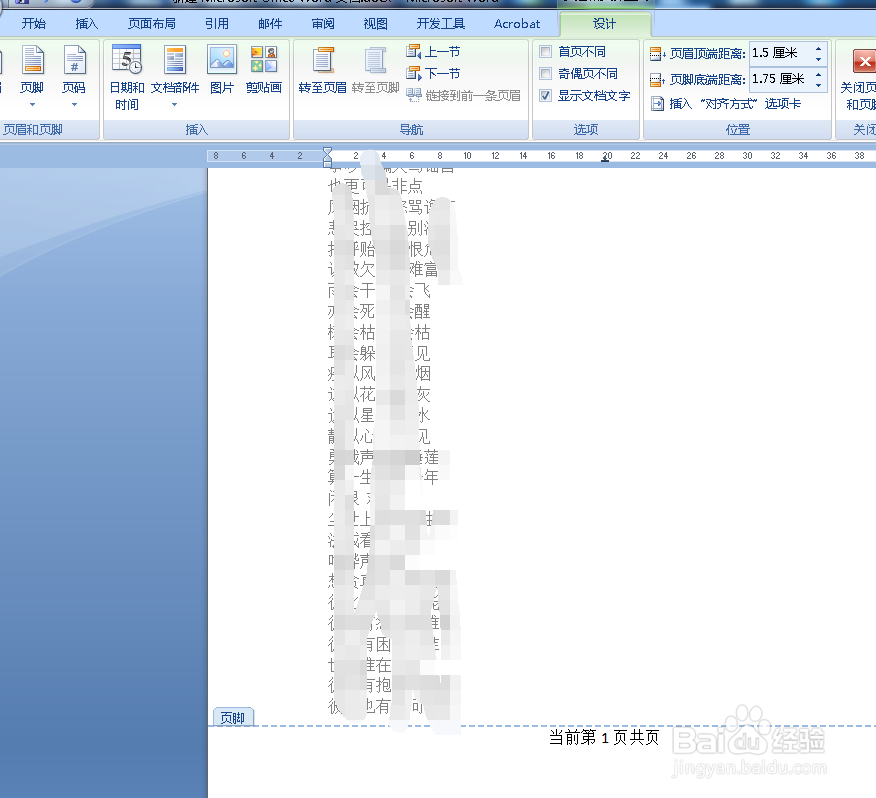
4、在弹出的域对话框中我们从下面的域名中选择“page”并点击确定,这时看到下方的页码已经变成了第1页
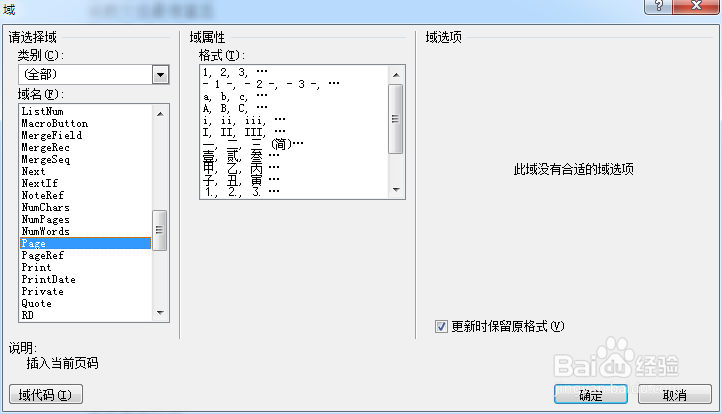
word2007页码怎么设置当前页数和总页数?

word2007页码怎么设置当前页数和总页数?

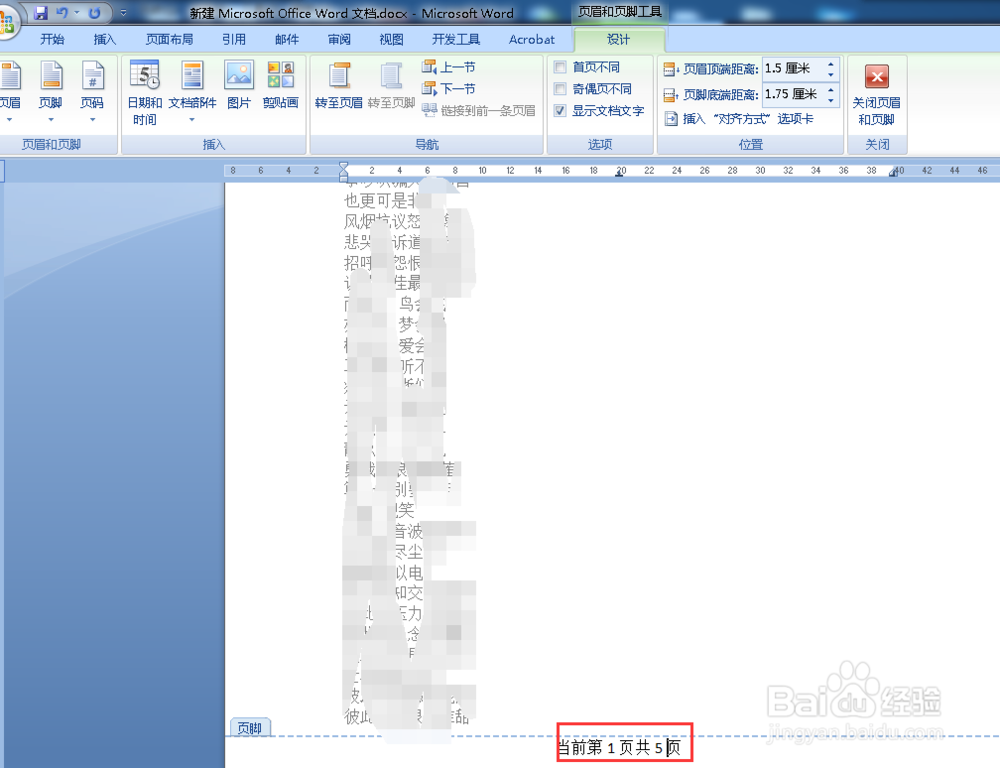
5、下面我们将光标移动到共的后面,并按上面的方法回到域名下选择“NumPages”并点击确定,这时可以看到效果为第1页共5页。

word2007页码怎么设置当前页数和总页数?

word2007页码怎么设置当前页数和总页数?

  • 如何使用Access2010创建查找重复项查询?
  • Access 2013默认网格线显示方式怎么设置水平
  • 外部数据连接到Access中的方法
  • Access怎么修改纸张大小
  • Access如何设置表的行高和列宽
  • 热门搜索
    泰国旅游攻略注意事项 郑州旅游学校 甘南旅游地图 北京旅游景点大全排名 沧州旅游景点 二手旅游车 拉斯维加斯旅游攻略 去泰国旅游需要什么手续 出境旅游推荐 国外旅游价格