Wps2019怎么设置幻灯片文本框不自动按文字调整

 时间:2026-02-13 04:34:51

1、首先用WPS2019打开要编辑的演示文档,点击菜单栏的插入菜单。

Wps2019怎么设置幻灯片文本框不自动按文字调整

2、接着点击插入工具栏的文本框/横向文本框的按钮。

Wps2019怎么设置幻灯片文本框不自动按文字调整

3、这时就可以在WPS209演示文档中插入一个文本框了。

Wps2019怎么设置幻灯片文本框不自动按文字调整

4、右键点击文本框,在弹出的菜单中选择设置对象格式的菜单。

Wps2019怎么设置幻灯片文本框不自动按文字调整

5、然后在右侧的窗口中点击大小与属性的选项卡。

Wps2019怎么设置幻灯片文本框不自动按文字调整

6、接下来在打开的菜单中选中不自动调整的选项就可以了。

Wps2019怎么设置幻灯片文本框不自动按文字调整

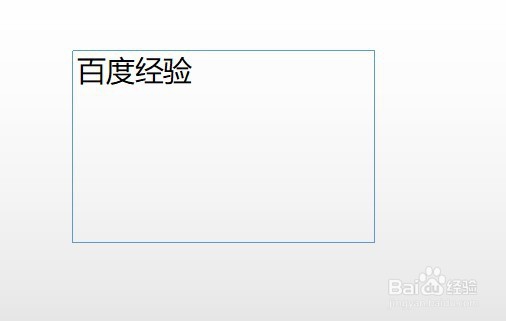
7、这时我们可以看到文本框已不再随文字自动调整大小了。

Wps2019怎么设置幻灯片文本框不自动按文字调整

8、总结:

1、首先用WPS2019打开要编辑的演示文档,点击菜单栏的插入菜单。

2、接着点击插入工具栏的文本框/横向文本框的按钮。

3、这时就可以在WPS209演示文档中插入一个文本框了。

4、右键点击文本框,在弹出的菜单中选择设置对象格式的菜单。

5、然后在右侧的窗口中点击大小与属性的选项卡。

6、接下来在打开的菜单中选中不自动调整的选项就可以了。

7、这时我们可以看到文本框已不再随文字自动调整大小了。
  • wps中怎么设置最佳显示比例?
  • WPS表格如何快速删除表格空行
  • WPS中如何在章节下设置新增节为奇数页分节符?
  • PPT如何做图片滚动效果?
  • WPS WORD如何插入序号?
  • 热门搜索
    桂林有哪些旅游景点 国庆旅游哪里人少 旅游项目策划方案 楠溪江旅游 十一旅游好去处 福州旅游景点大全 全国旅游地图高清版 春节期间去哪里旅游好 湖南短途旅游 视频旅游
