PS因为程序错误无法完成请求怎么办?

 时间:2026-02-15 08:01:25

1、打开Ps CC2019软件界面后在菜单中单击编辑选项卡

PS因为程序错误无法完成请求怎么办?

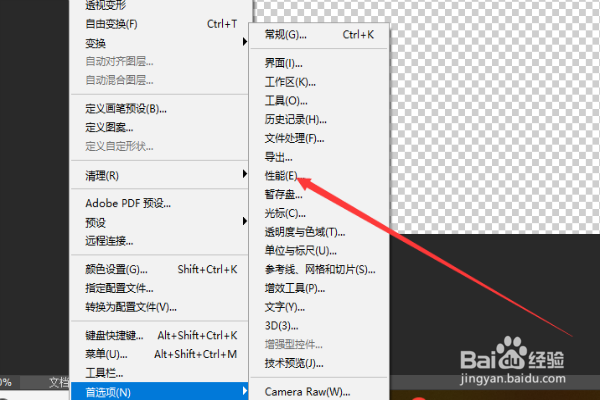
2、在编辑选项中往下看找到首选项的选项中再在右侧选项中单击性能选项

PS因为程序错误无法完成请求怎么办?

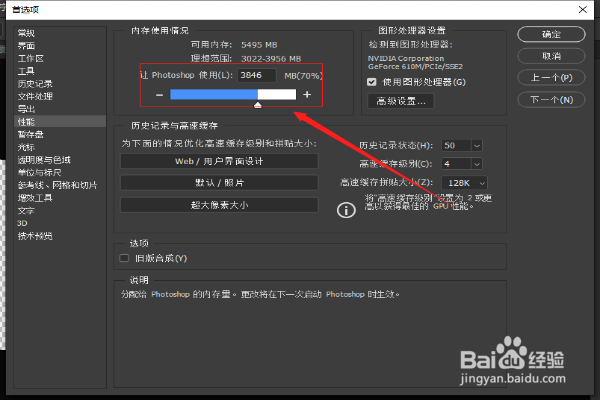
3、打开了首选项的对话框中在内存使用情况参数中在让Photoshop使用选项设置更适合的百分比,一般设置为(70%~80%)就可以了
PS因为程序错误无法完成请求怎么办?

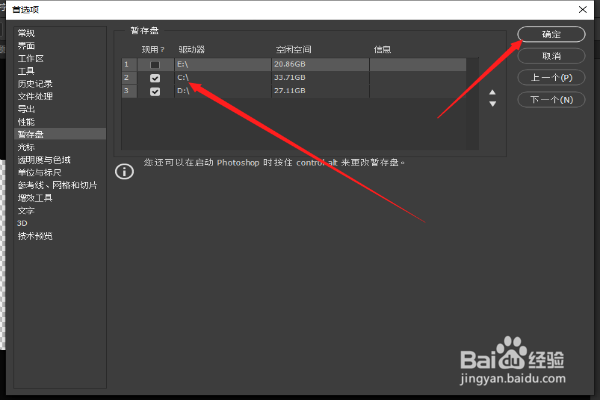
4、在暂存盘的选项参数中除了C盘之外可以选择其它的磁盘,然后再单击确定按钮,重新启动Photoshop软件即可生效。
PS因为程序错误无法完成请求怎么办?

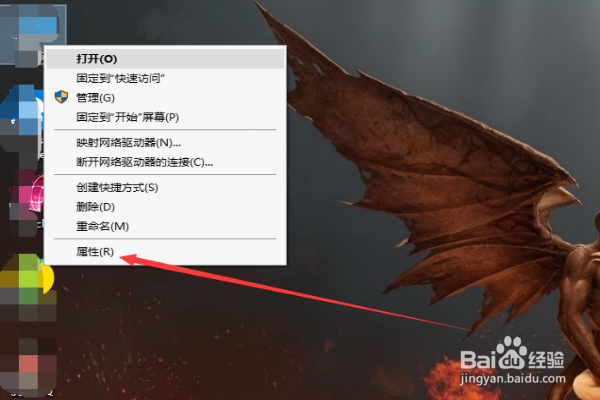
1、选中此电脑后单击右键可打开下列选项中选择属性选项

PS因为程序错误无法完成请求怎么办?

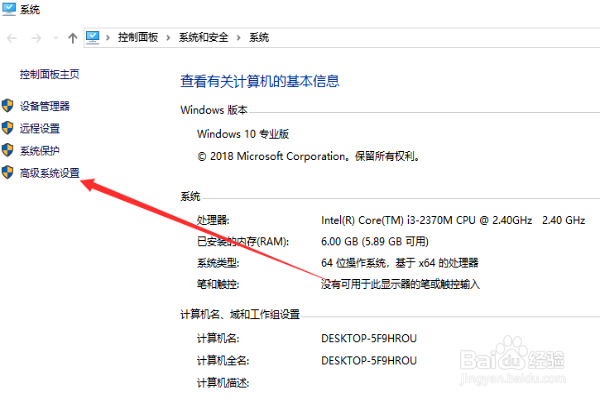
2、打开系统窗口中在左侧选项中选择高级系统设置选项

PS因为程序错误无法完成请求怎么办?

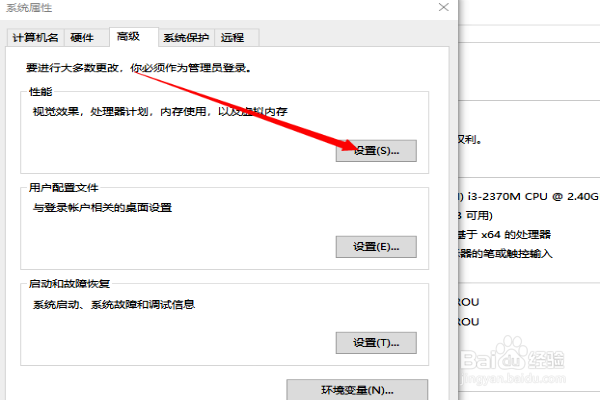
3、打开了系统属性窗口中在高级选项中在性能选项栏单击设置按钮选项

PS因为程序错误无法完成请求怎么办?

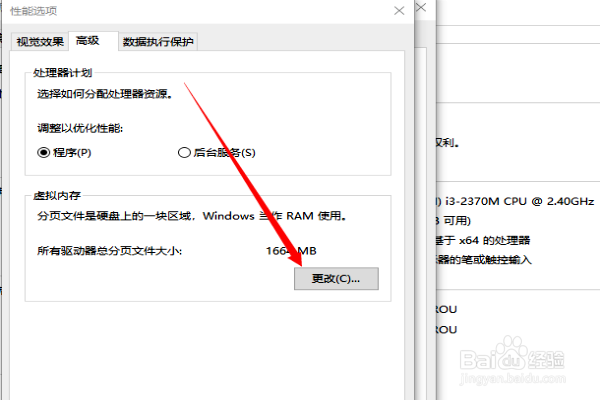
4、打开了性能窗口在虚拟内存选项栏中单击更改按钮选项

PS因为程序错误无法完成请求怎么办?

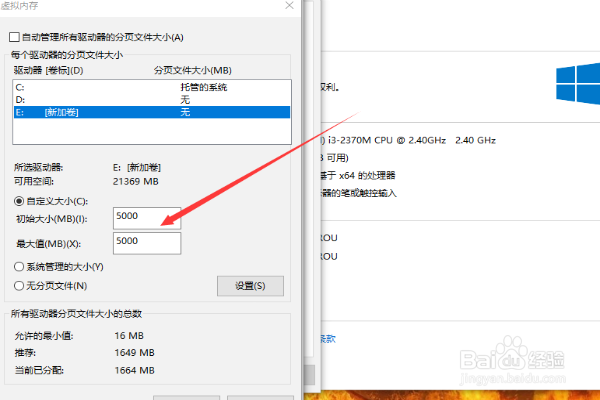
5、在虚拟内存的对话框中先把自动管理所有驱动器的分页文件大小的勾选取消掉,然后在驱动器中选择要分配的内存,依次在自定义大小选项栏中输入虚拟内存的空间后再单击确定按钮选项,下次重新启动电脑可生效。

PS因为程序错误无法完成请求怎么办?

  • cad图怎么导入su?怎么将cad导入su?
  • SketchUp如何将位置信息显示于场景
  • 浅谈家居装修中材料的运用(二)
  • 现代流行的办公室装修风格有哪些
  • 躺平设计家教程 如何保存相机视角
  • 热门搜索
    南京旅游景区 浙江安吉旅游 台湾 旅游 商丘旅游景点 淮南旅游 安徽 旅游 日照 旅游 济宁旅游政务网 盘山旅游攻略 北京近郊旅游