怎么制作影视专题片中视频的带状滑动效果

 时间:2026-02-14 06:54:35

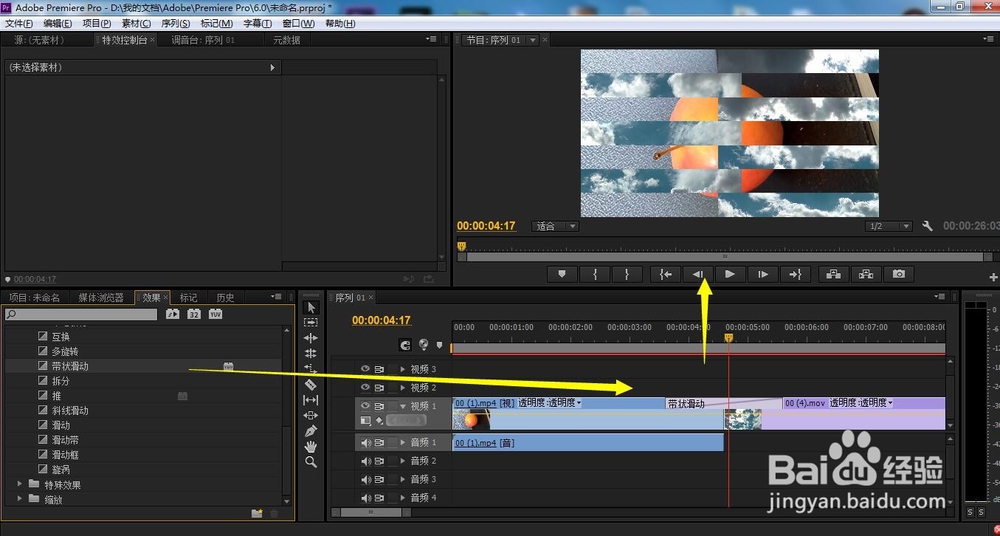
1、要做效果,一定要知道这个“带状滑动”功能的位置:效果-视频切换-滑动。

怎么制作影视专题片中视频的带状滑动效果

2、在接下来就是更加熟悉的操作步骤:素材的导入(视频2段)。

怎么制作影视专题片中视频的带状滑动效果

3、将素材导入时间线上之后,根据实际的情况来缩放时间线,达到最佳的显示比例。

怎么制作影视专题片中视频的带状滑动效果

怎么制作影视专题片中视频的带状滑动效果

4、接下来就是关键的效果添加,拖动“带状滑动”效果到素材上即可。

怎么制作影视专题片中视频的带状滑动效果

5、打开左上角的-特效控制台,找到新添加的“带状滑动”功能参数

怎么制作影视专题片中视频的带状滑动效果

6、在特效参数里面可以设置持续时间、边颜色、边宽以及是否反向的数值,这样在时间线视频轨道就可以预览,这样就完成了影视专题片中视频带状滑动效果的制作。

怎么制作影视专题片中视频的带状滑动效果

怎么制作影视专题片中视频的带状滑动效果

1、1、特效位置的确认;

2、两段素材的导入与剪切;

3、特效的添加;

4、特效控制套里面参数的更改。

  • PR大屏幕上的特效
  • 怎么给电脑剪映中的文字添加实体阴影
  • PR如何制作倒计时片头?
  • 如何在pr中做出主体物闪烁效果
  • Pr怎么制作文字有小变大的效果
  • 热门搜索
    河北旅游景点介绍 去澳大利亚旅游 安康有哪些旅游景点 10月份去哪旅游最好 厦门工商旅游 云南旅游要多少钱 永定土楼旅游 辉县旅游 中国旅游最好的地方 上海五一旅游