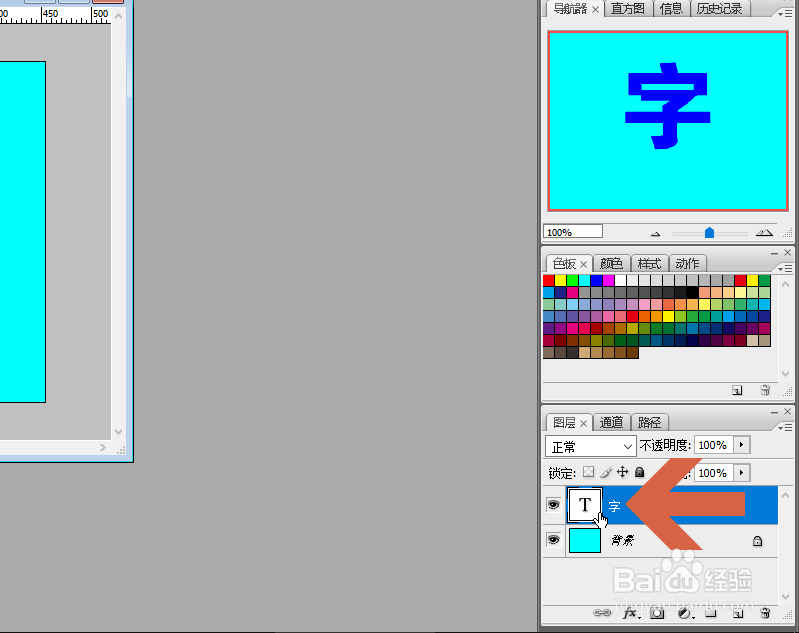
1、先点击选择要加宽的文字所在的图层。
2、选择文字图层后,在画布中选择要加宽的文字。
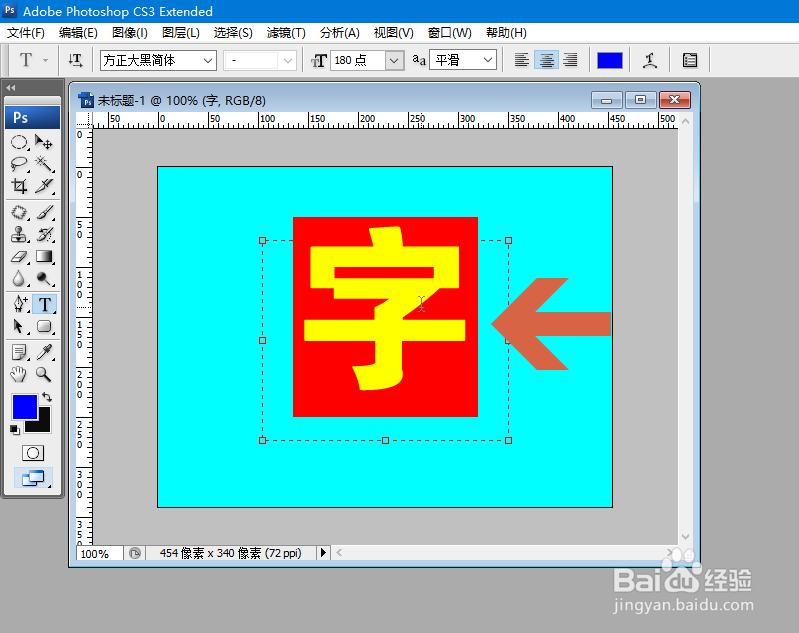
3、选择文字后点击图示的按钮。

4、点击按钮后应打开图示的字符调整面板。
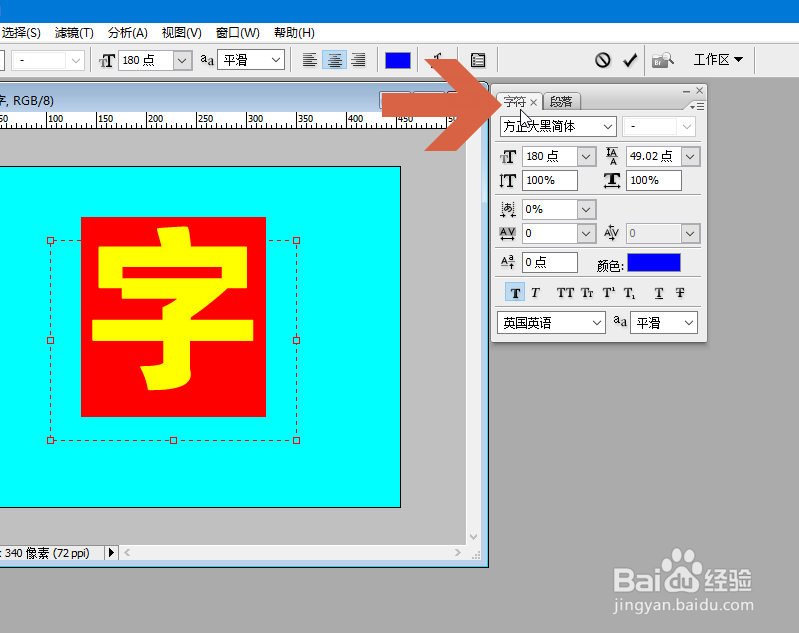
5、在字符调整面板中图示的水平缩放框中点击鼠标,增大其中的数值,也可以向上滑动鼠标滚轮自动增大数值。选中文字的宽度就会增大。

6、当选中文字的宽度增大至合适后,点击图示的确定按钮。
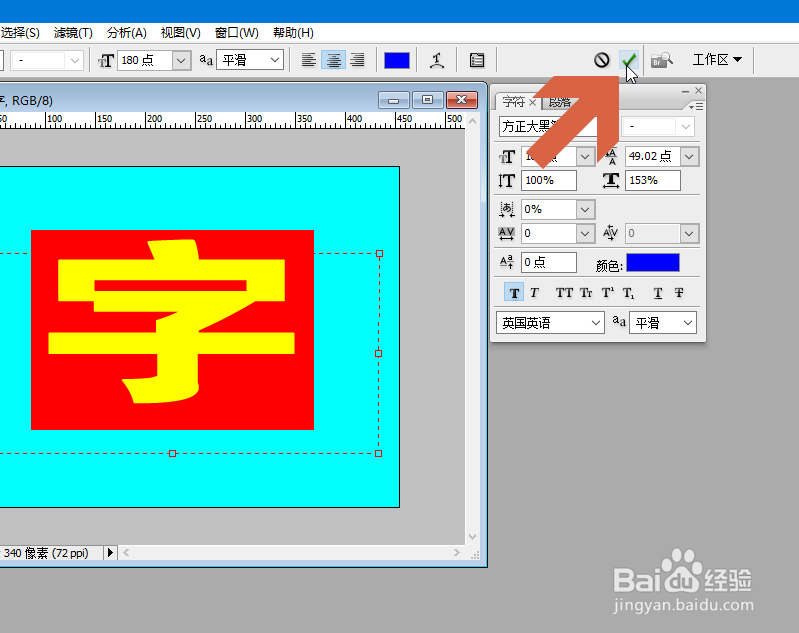
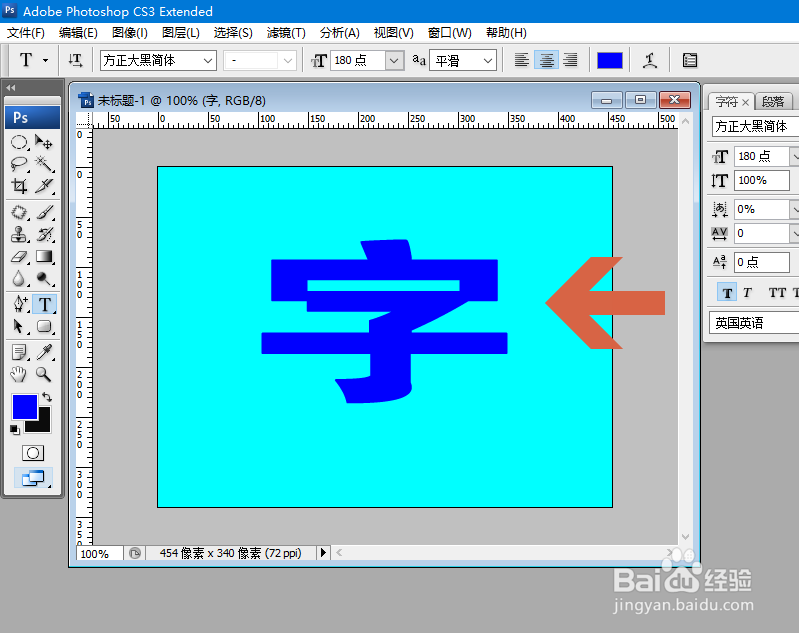
7、这样,Photoshop中文字的宽度就增大了。
时间:2026-04-26 11:21:40
1、先点击选择要加宽的文字所在的图层。
2、选择文字图层后,在画布中选择要加宽的文字。
3、选择文字后点击图示的按钮。
4、点击按钮后应打开图示的字符调整面板。
5、在字符调整面板中图示的水平缩放框中点击鼠标,增大其中的数值,也可以向上滑动鼠标滚轮自动增大数值。选中文字的宽度就会增大。
6、当选中文字的宽度增大至合适后,点击图示的确定按钮。
7、这样,Photoshop中文字的宽度就增大了。
