Excel表格如何使筛选结果自动求和

 时间:2024-10-20 20:47:53

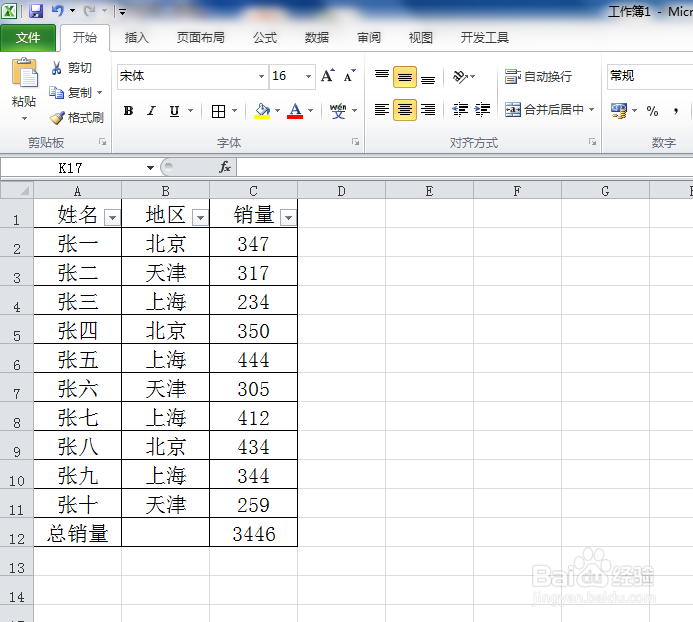
1、打开excel数据表。

Excel表格如何使筛选结果自动求和

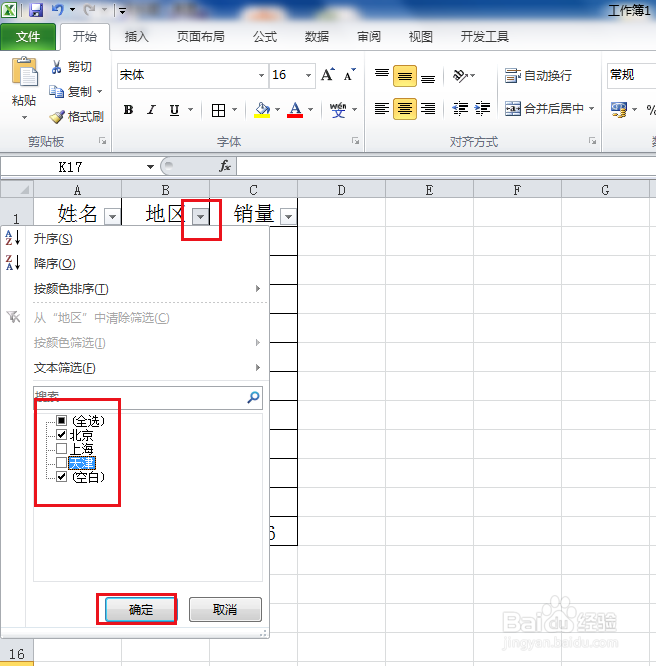
2、打开地区下拉菜单,选择北京,空白为统计行,确定。

Excel表格如何使筛选结果自动求和

3、结果总销量的数据并没有发生变化,也是不北京的总销量。

Excel表格如何使筛选结果自动求和

4、要实现筛选结果自动求和可以在单元格输入公式=subtotal(,选择9求和。注意:subtotal为分类汇总函数。

Excel表格如何使筛选结果自动求和

5、继续输入公式=subtotal(9,,选中要计算的区域。

Excel表格如何使筛选结果自动求和

6、公式输入完成=subtotal(9,C2:C11),回车。

Excel表格如何使筛选结果自动求和

7、得到全部销量的计算结果。

Excel表格如何使筛选结果自动求和

8、我们同样筛选北京地区的销量,确定。

Excel表格如何使筛选结果自动求和

9、结果发生了变化,总销量变为了北京地区的销量和。

Excel表格如何使筛选结果自动求和
  • excel按条件筛选求和
  • excel怎么自动把每次筛选出来的数据自动求和
  • Excel使用技巧:如何对筛选后的数据自动求和
  • Excel技巧—怎样对筛选后的数据进行求和
  • 筛选求和公式excel函数
  • 热门搜索
    北京周边旅游景点 柬埔寨旅游景点 桂林旅游攻略自由行 乌镇旅游股份有限公司 洪泽湖旅游 张家界旅游费用 广州旅游景区 崇左旅游 江苏旅游地图 卢森堡旅游