1、方法1:如下图所示,首先打开一个excel表格。
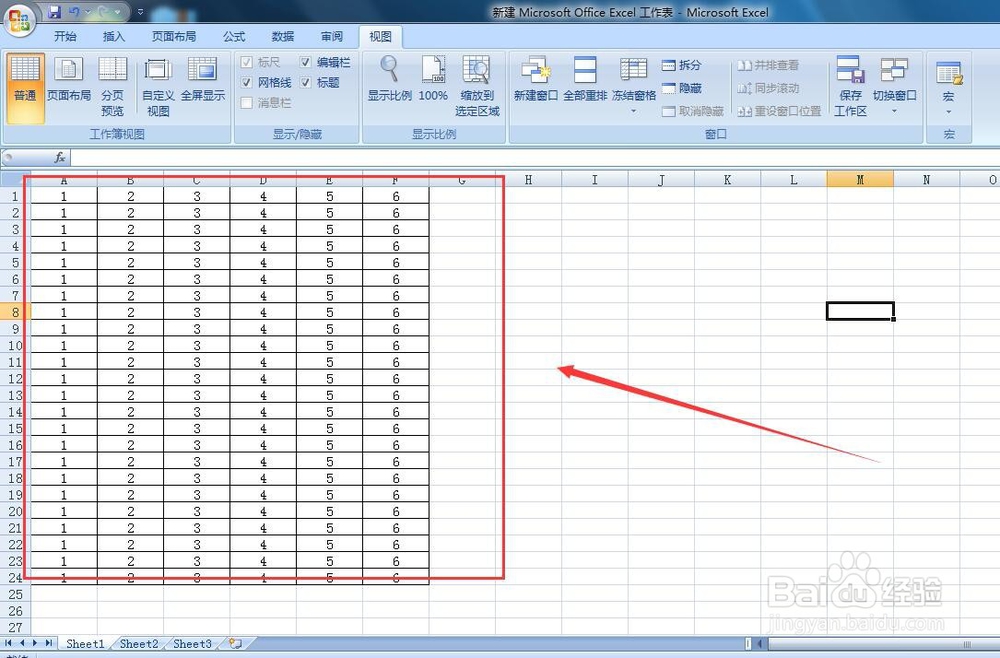
2、点击菜单栏里“视图”选项,如下图:

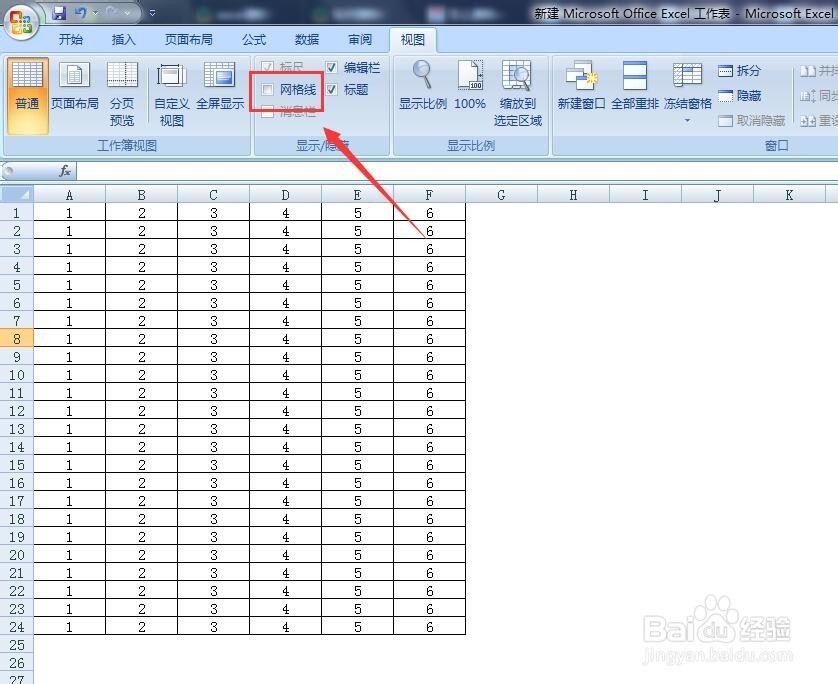
3、找到网络线,把前面的√去掉,无尽空白列就没有了。如下图所示:
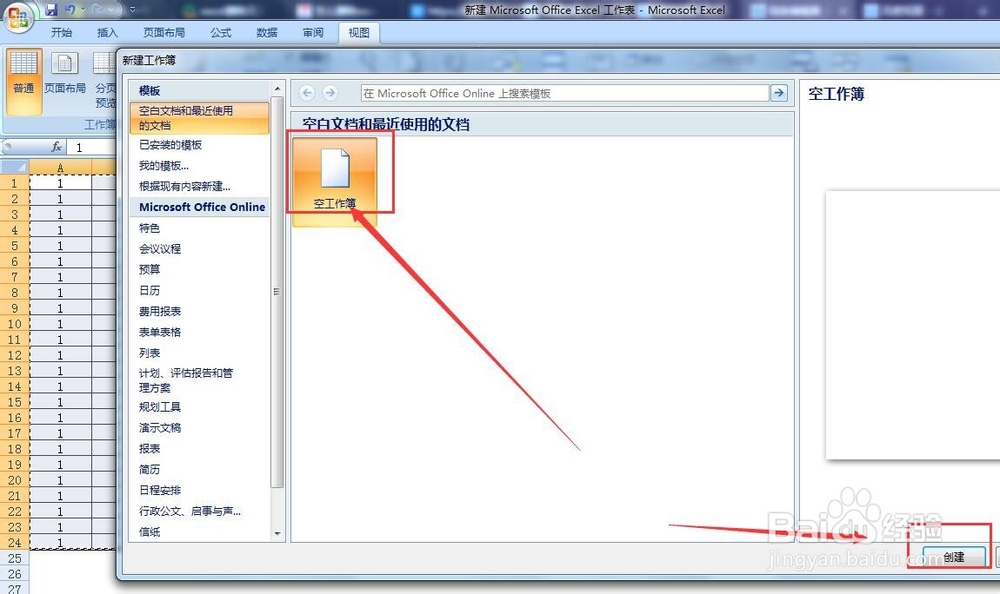
4、方法2:新建一个文件,将需要的内容直接复制粘贴到新文件里,这样就不存在无尽的空白列了。如图:
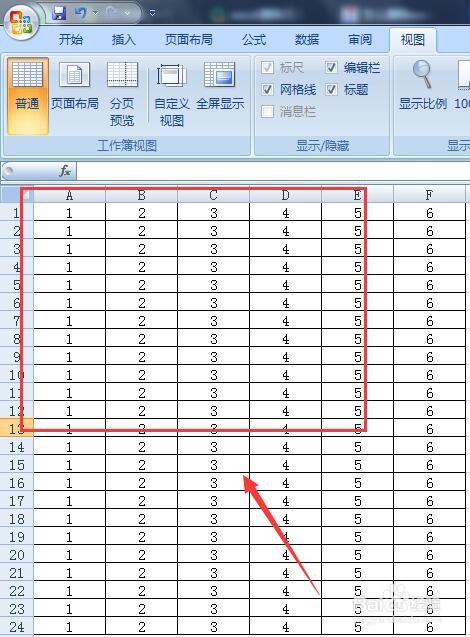
5、方法3:点击开始选项,选择“查找和选择”,点击定位条件,如图:
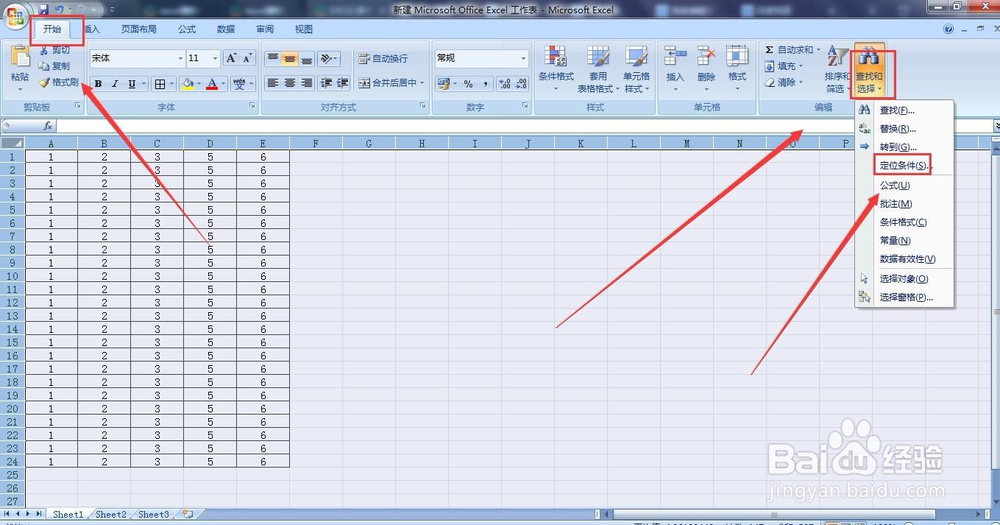
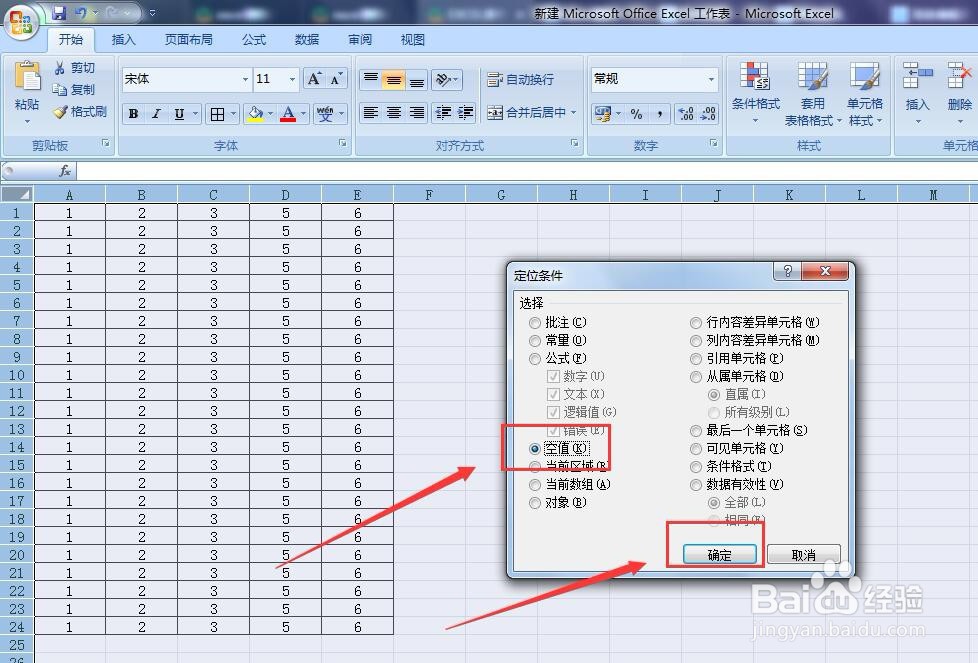
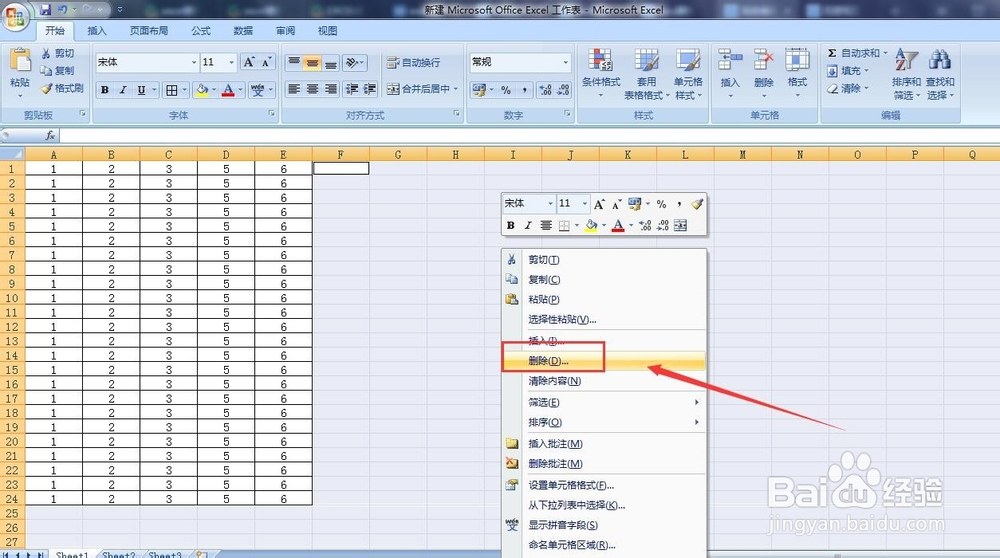
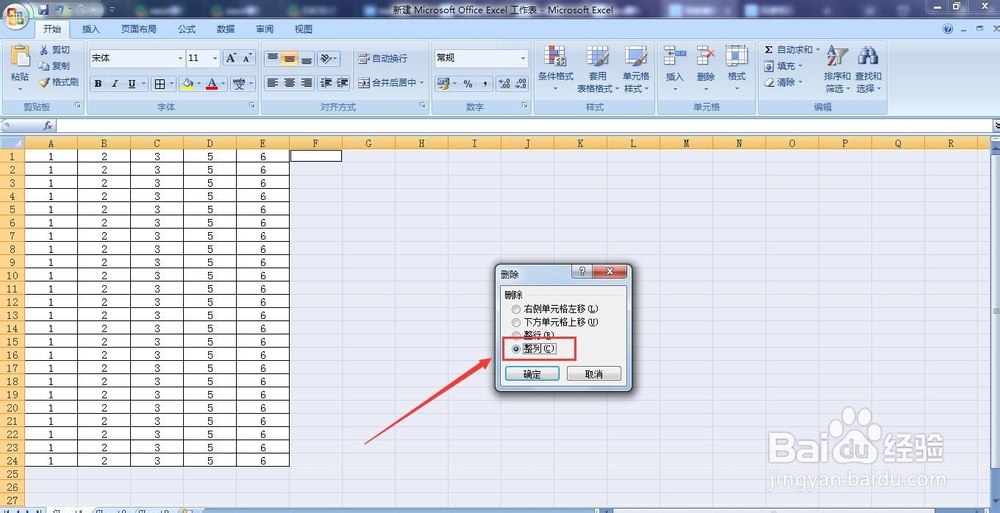
6、在弹出的对话框中选择空值,点击确定,再点击鼠标右键,选择删除即可。如下图:
1、方法1:如下图所示,首先打开一个excel表格。
然后点击菜单栏里“视图”选项。
最后找到网络线,把前面的√去掉,无尽空白列就没有了。
方法2:新建一个文件,将需要的内容直接复制粘贴到新文件里,这样就不存在无尽的空白列了。
方法3:点击开始选项,选择“查找和选择”,点击定位条件,选择空值,点击确定,再点击鼠标右键,选择删除即可。
