1、打开一张耻扯新图纸,我们简单的以74LS139为例画一个概图

2、点击左侧这个正方形图标(其他的可以根据选择来画)
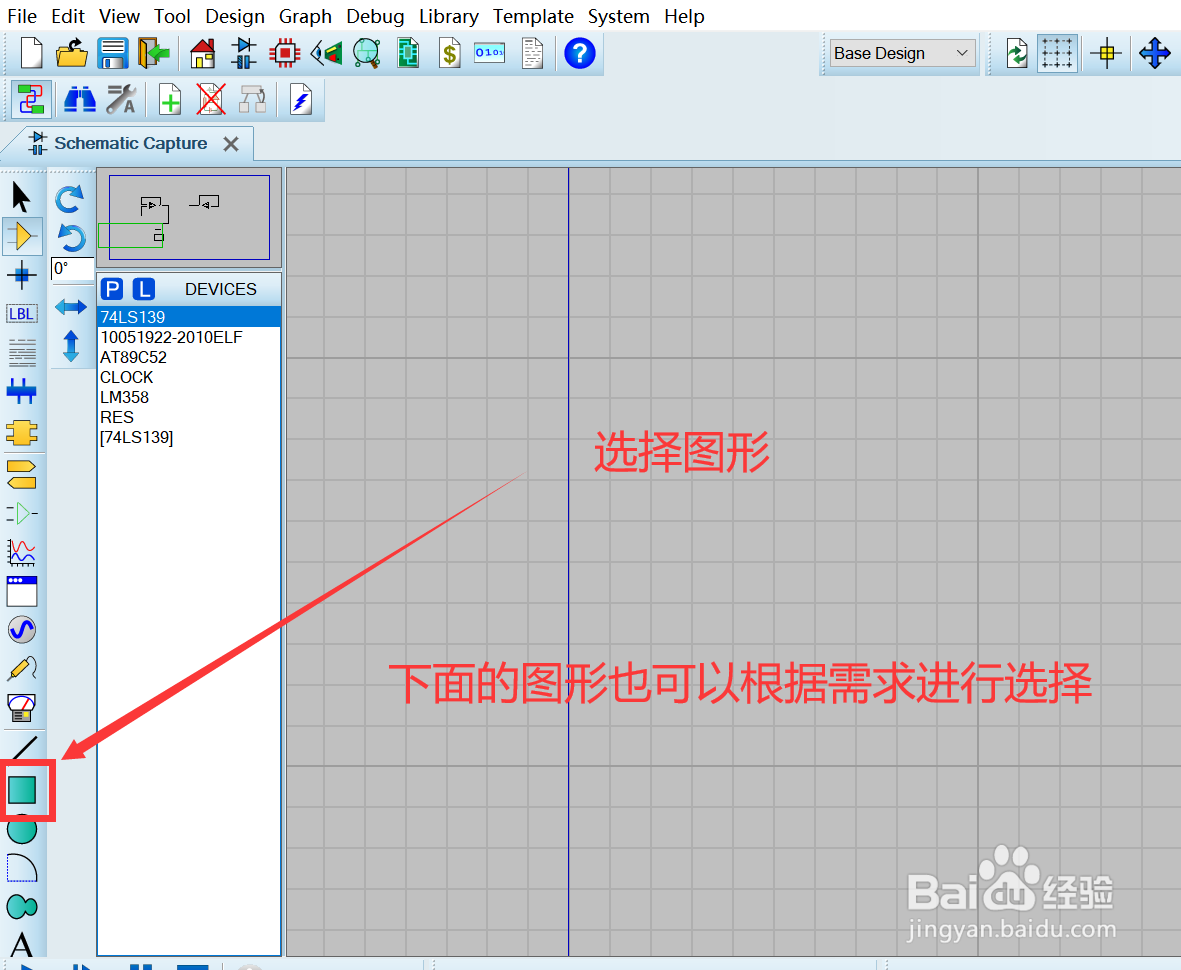
3、点击component ,在图纸上托出你需要的形状(如果调整还可以点击图像拖边爬够动边框)

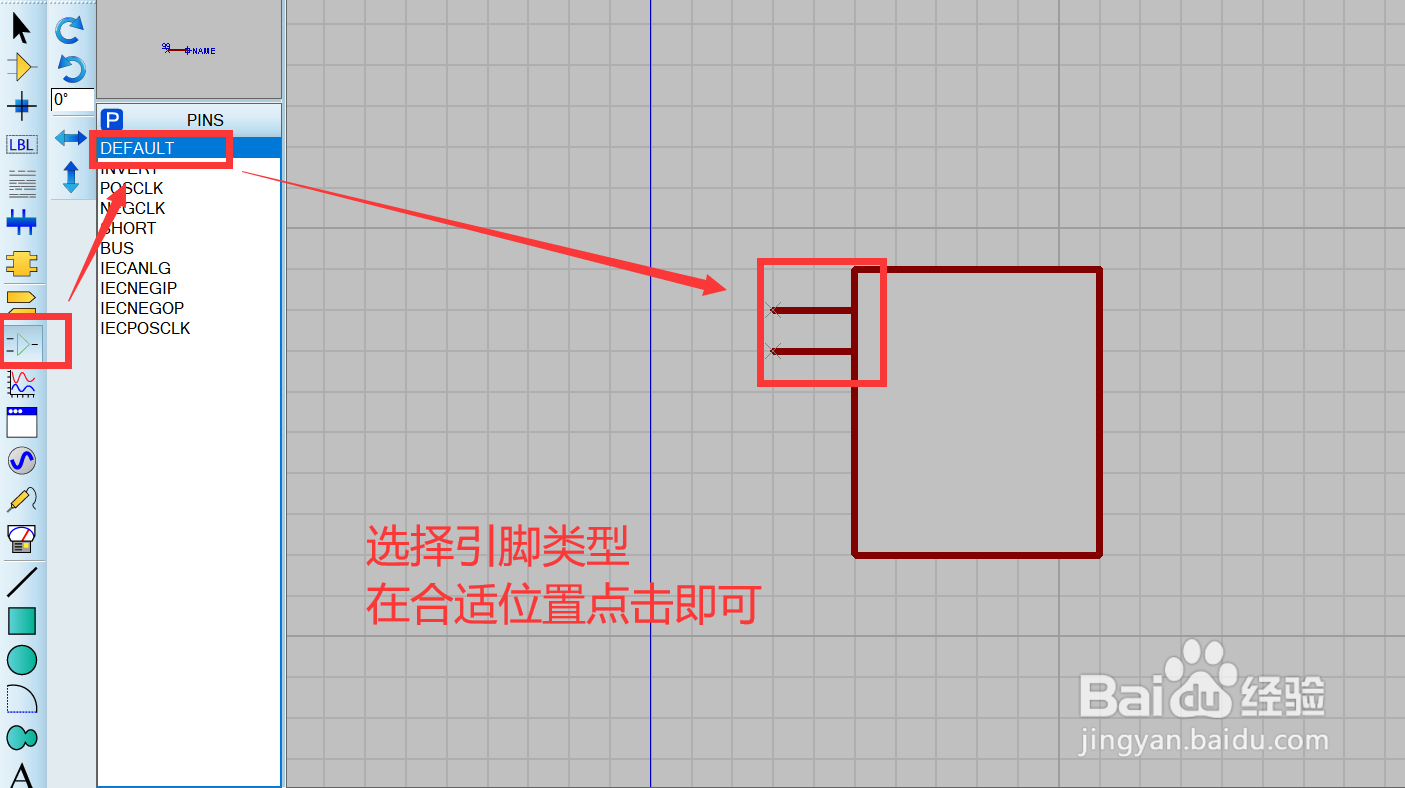
4、默认引脚如图所示,选择好后在合适块称位置点击即可
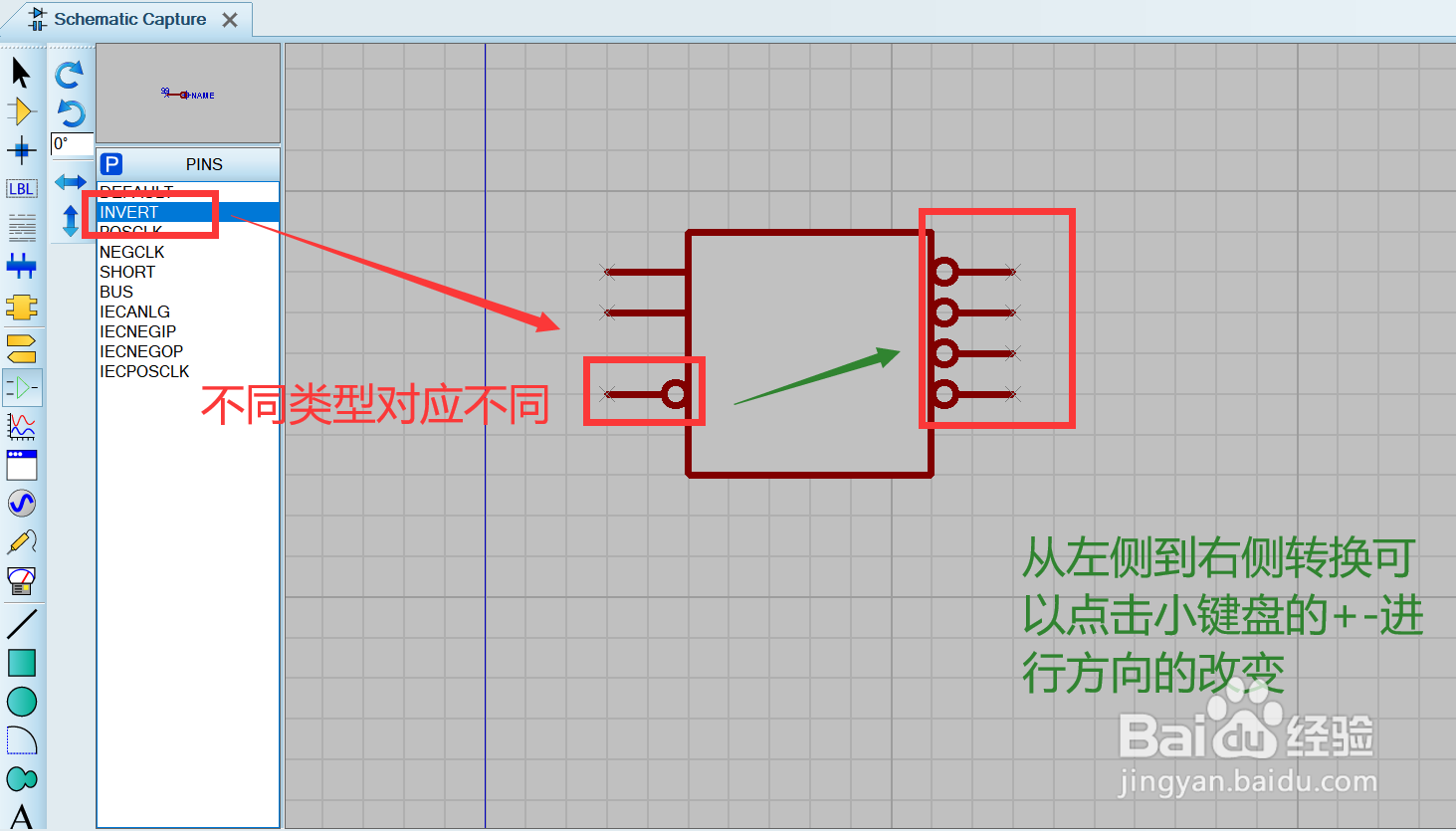
5、invert对应图中引脚,图中绿色文字可以提高你的画图效率
6、在这里根据需要设置引脚
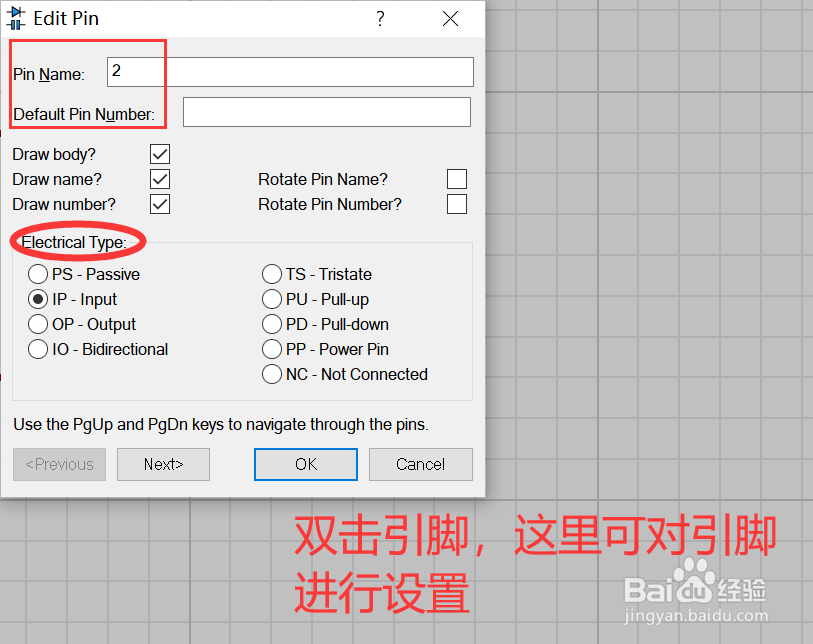
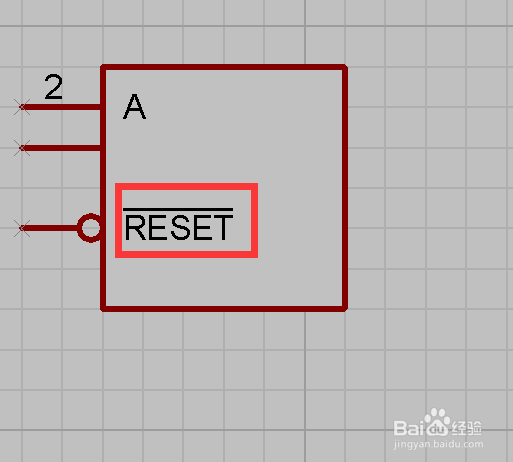
7、如果是低电平有效的那种,在标识上面加一条横线,只需要在设置引脚时在标识两边加上$符号即可,如图二所示

时间:2026-04-22 00:29:09
1、打开一张耻扯新图纸,我们简单的以74LS139为例画一个概图
2、点击左侧这个正方形图标(其他的可以根据选择来画)
3、点击component ,在图纸上托出你需要的形状(如果调整还可以点击图像拖边爬够动边框)
4、默认引脚如图所示,选择好后在合适块称位置点击即可
5、invert对应图中引脚,图中绿色文字可以提高你的画图效率
6、在这里根据需要设置引脚
7、如果是低电平有效的那种,在标识上面加一条横线,只需要在设置引脚时在标识两边加上$符号即可,如图二所示
