如何将EXCEL工作簿设为不可编辑的最终状态

 时间:2026-04-22 19:53:18

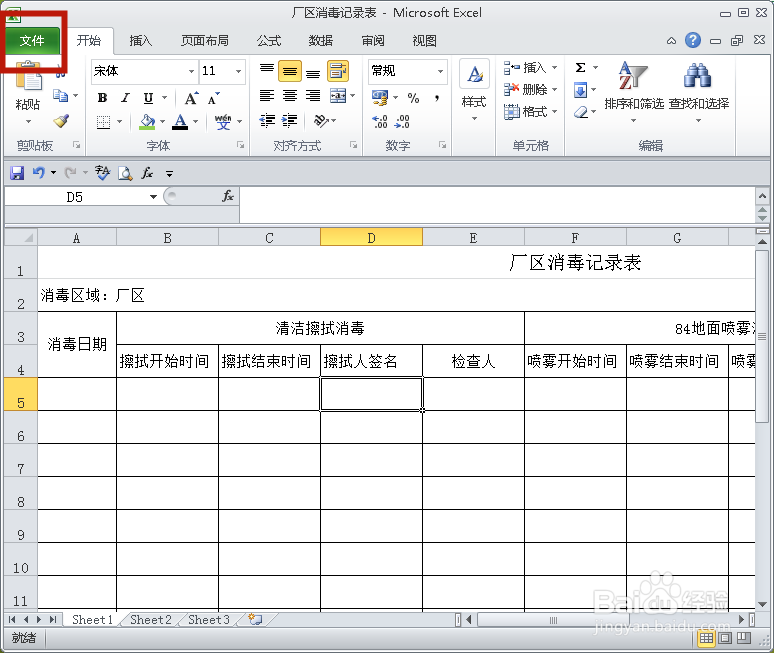
1、打开一个EXCEL工作簿,点击【文件】菜单。
如何将EXCEL工作簿设为不可编辑的最终状态

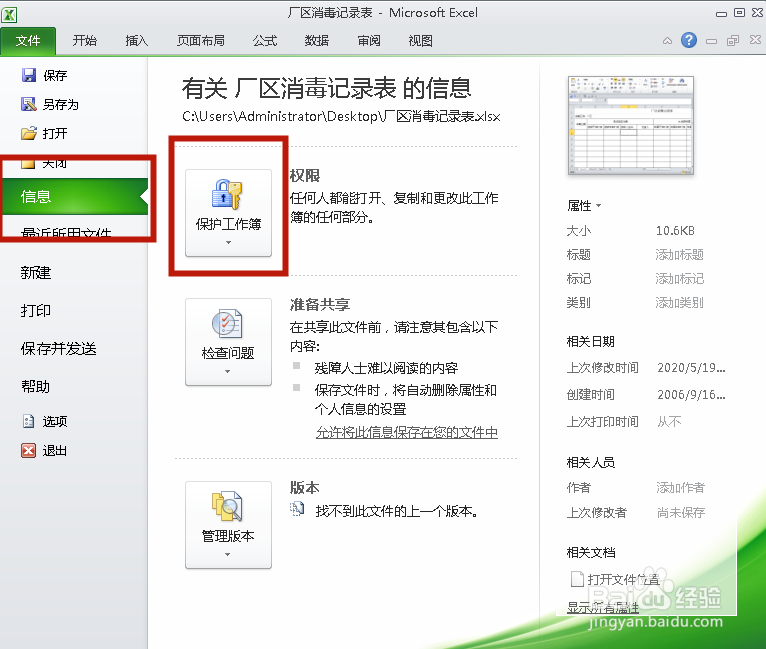
2、点击【信息】→【保护工作薄】。

如何将EXCEL工作簿设为不可编辑的最终状态

3、点击【标记为最终状态】。

如何将EXCEL工作簿设为不可编辑的最终状态

4、系统弹出提示信息,点击【确定】。

如何将EXCEL工作簿设为不可编辑的最终状态

5、系统将工作簿设为最终状态,再次点击【确定】。

如何将EXCEL工作簿设为不可编辑的最终状态

6、设置成功,页面中显示【此工作簿已标记为最终状态以阻止编辑】。

如何将EXCEL工作簿设为不可编辑的最终状态

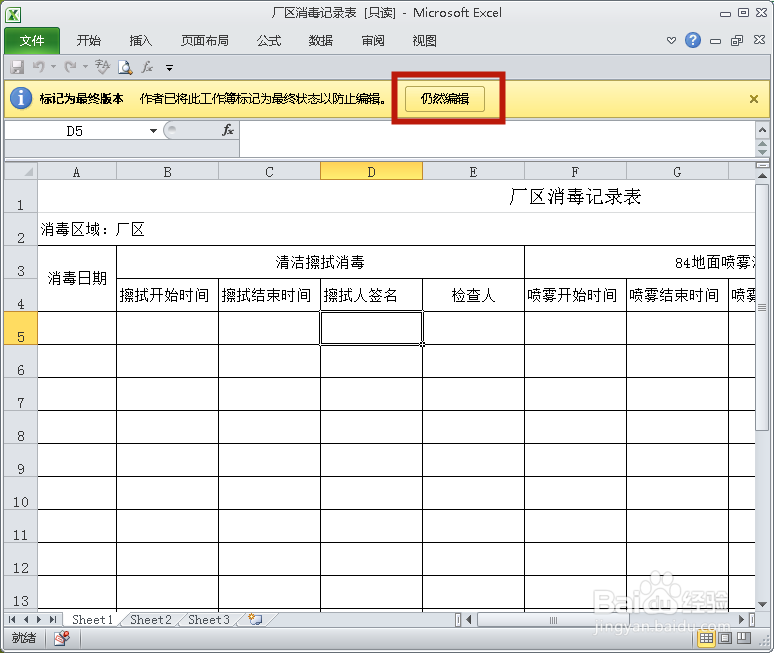
7、返回工作簿页面,文件不可再编辑,这样就保护了工作簿。但如果依然想编辑,则点击【仍然编辑】。
如何将EXCEL工作簿设为不可编辑的最终状态

8、方法和总结:

1. 打开一个EXCEL工作簿,点击【文件】菜单。

2. 点击【信息】→【保护工作薄】。

3. 点击【标记为最终状态】。

4. 系统弹出提示信息,点击【确定】。

5. 系统将工作簿设为最终状态,再次点击【确定】。

6. 设置成功,页面中显示【此工作簿已标记为最终状态以阻止编辑】。

7. 返回工作簿页面,文件不可再编辑,这样就保护了工作簿。但如果依然想编辑,则点击【仍然编辑】。

如何将EXCEL工作簿设为不可编辑的最终状态

  • word表格怎么只加粗外边框
  • WPS工作表中如何插入/删除复选框?
  • 怎么在ppt里插入每行颜色不同的表格
  • Excel如何隔行导入图片?
  • Excel表格的文字填充功能怎么用?
  • 热门搜索
    长崎旅游 温州短途旅游 福州周边旅游 广西西部旅游联盟 我要旅游网 稻果旅游网 上饶旅游网 南日岛旅游 埃及旅游指南 四川达州旅游