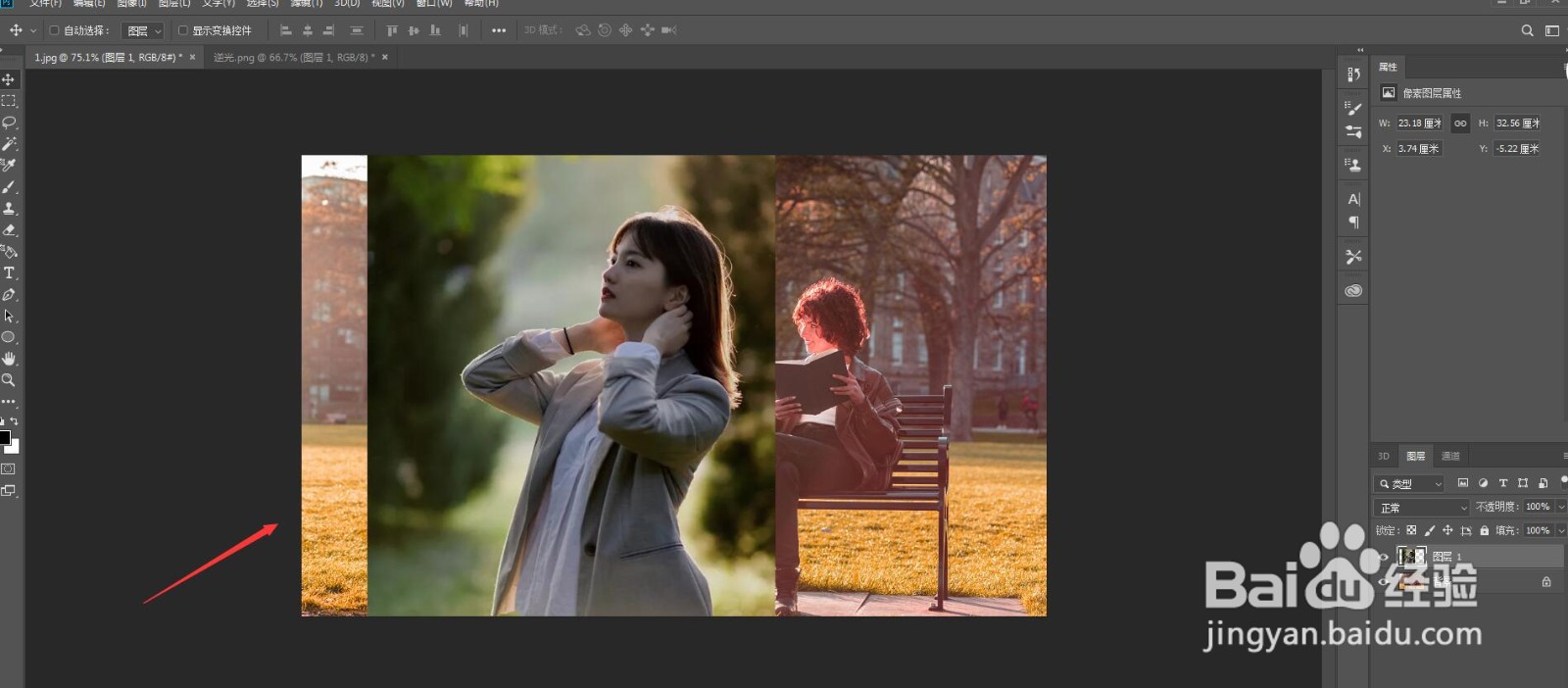
1、1.打开ps软件,打开两张图片,把光晕图片放在上方;如图
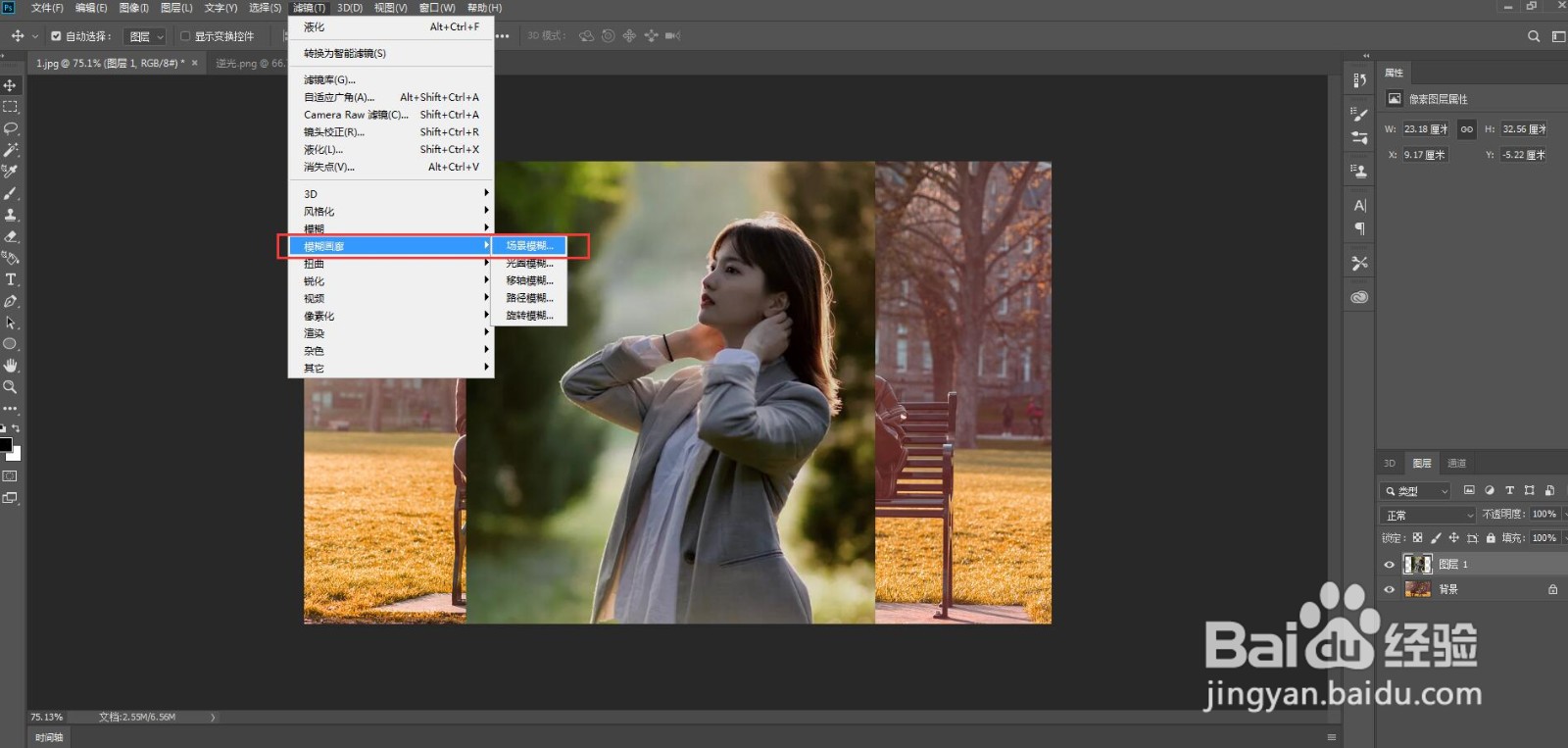
2、2.对图层1操作,滤镜——模糊画廊——场景模糊;如图
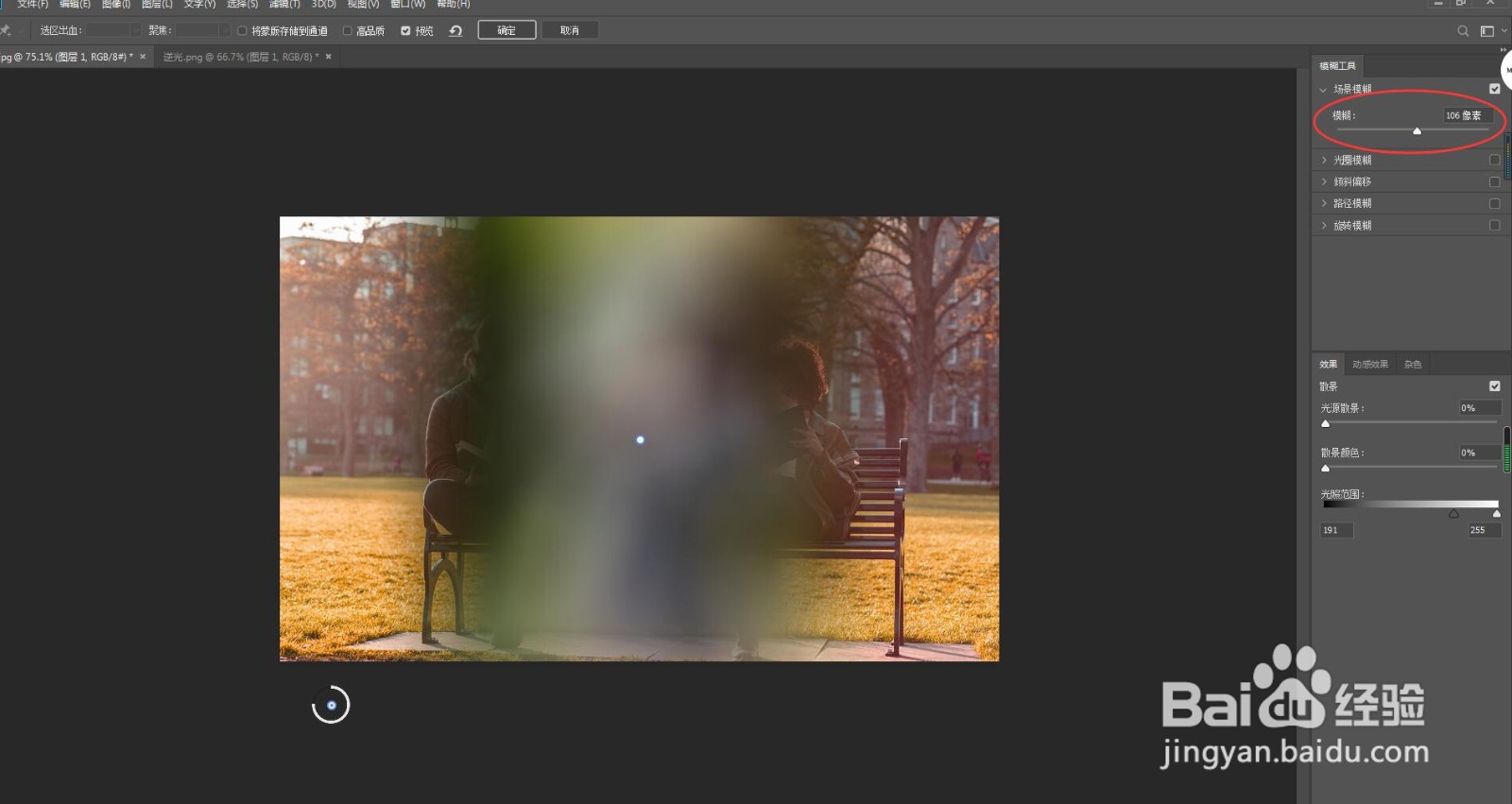
3、3.进入模糊画廊面板,调整模糊的数值达到100左右,可以看到图片变得模糊了;如图
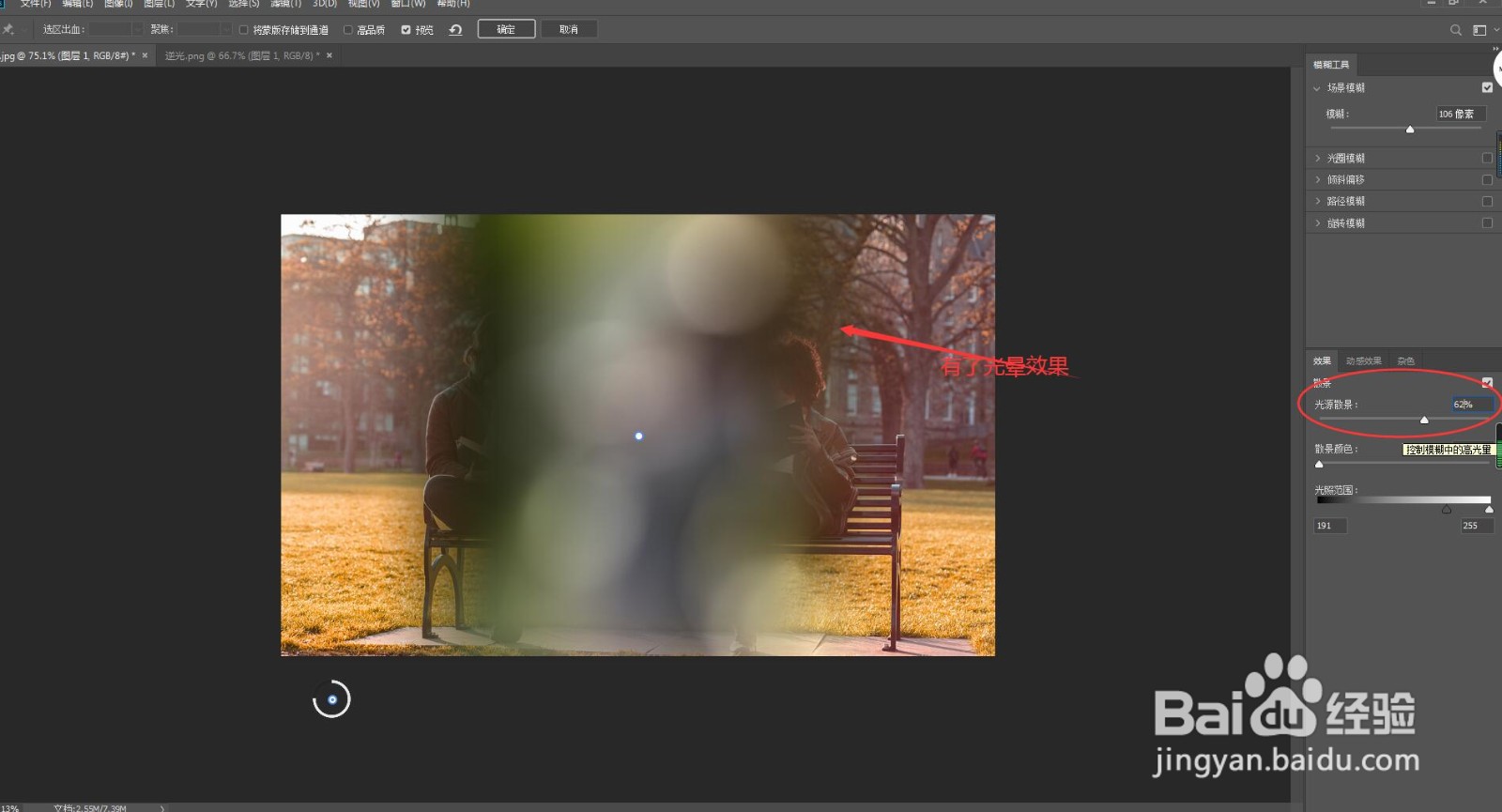
4、4.调整光晕散景知道出现小光晕效果,这时候调整的数值就是可以的;如图
5、5.调整散景颜色,增加数值,使光晕的颜色更加鲜明;如图

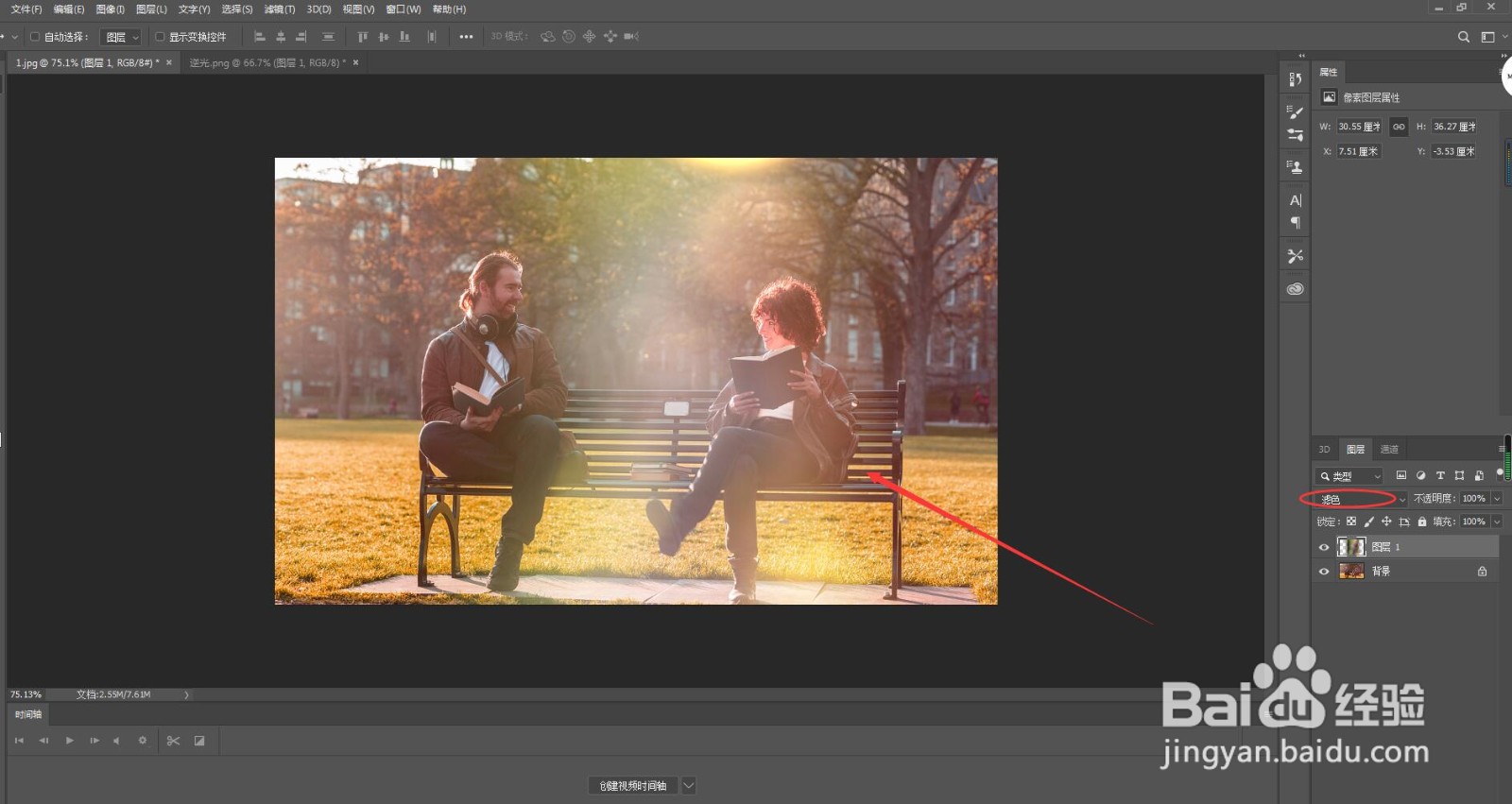
6、6.点击确定之后,把混合选项调整为滤色,并调整光晕的位置,这样光晕的效果就完成了;如图
时间:2026-04-21 17:21:54
1、1.打开ps软件,打开两张图片,把光晕图片放在上方;如图
2、2.对图层1操作,滤镜——模糊画廊——场景模糊;如图
3、3.进入模糊画廊面板,调整模糊的数值达到100左右,可以看到图片变得模糊了;如图
4、4.调整光晕散景知道出现小光晕效果,这时候调整的数值就是可以的;如图
5、5.调整散景颜色,增加数值,使光晕的颜色更加鲜明;如图
6、6.点击确定之后,把混合选项调整为滤色,并调整光晕的位置,这样光晕的效果就完成了;如图
