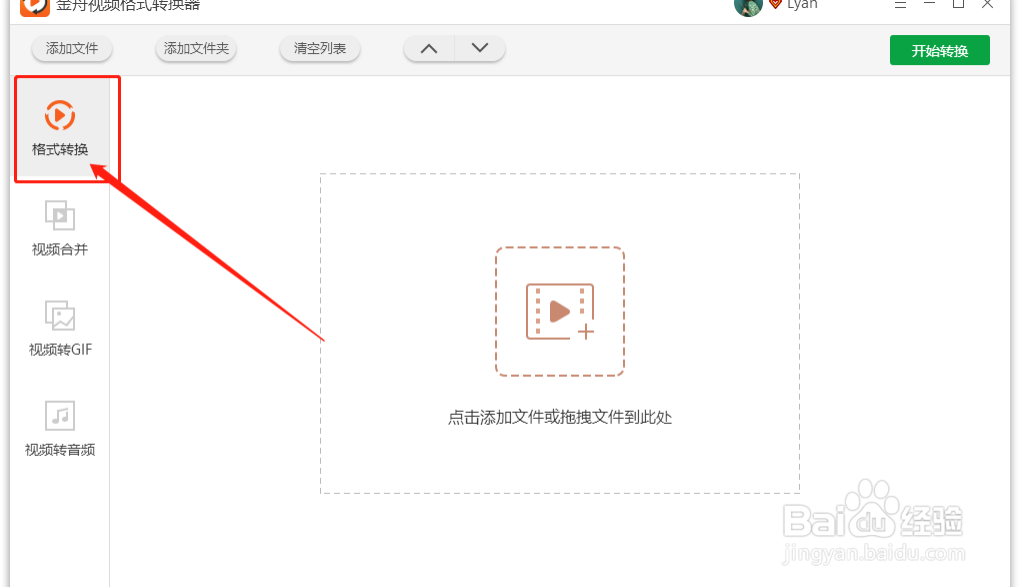
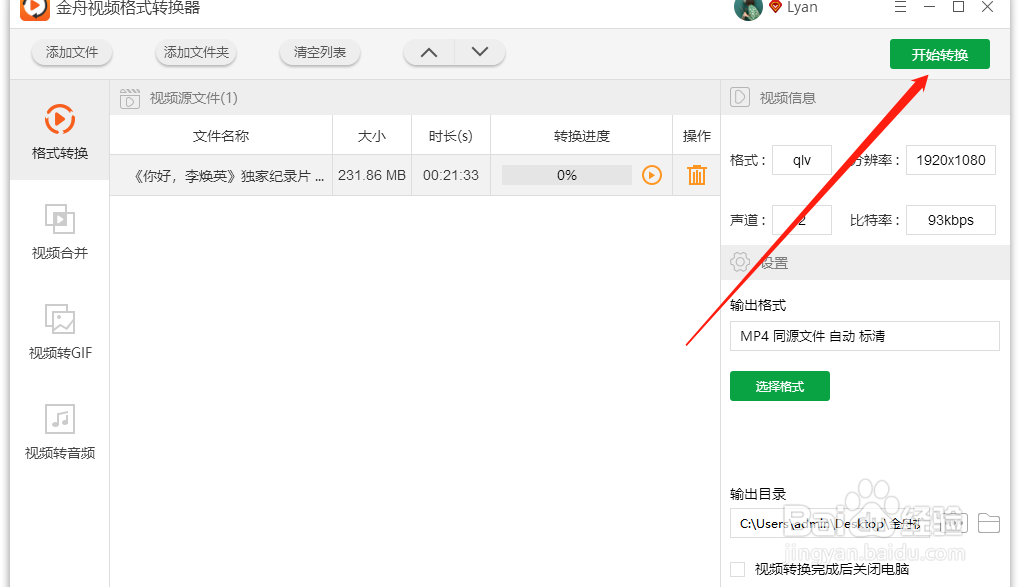
1、首先,双击打开软件,在左侧选择“格式转换”功能
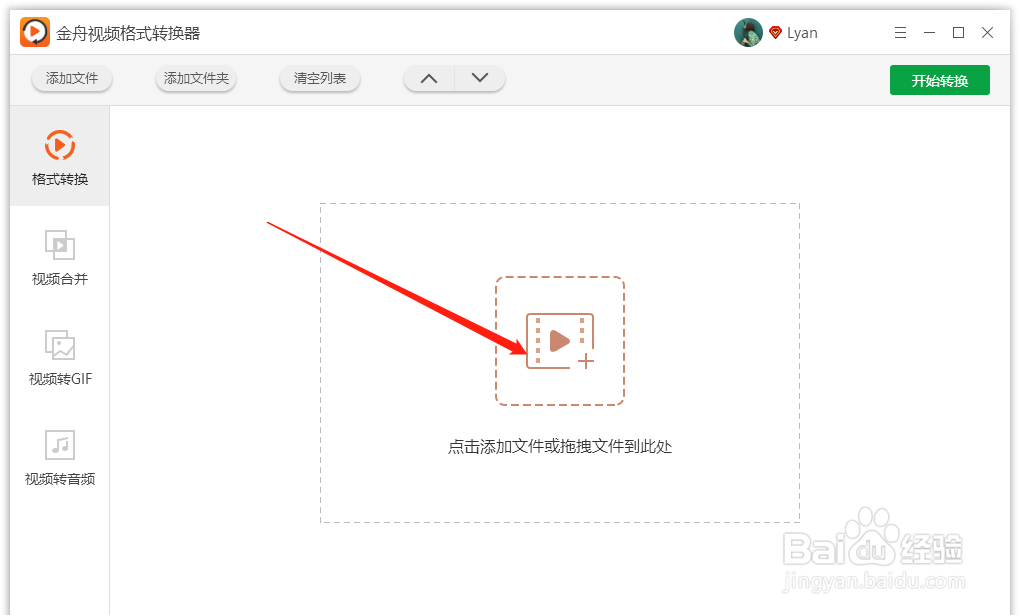
2、接着,点击此处添加qlv视频,可批量添加多个
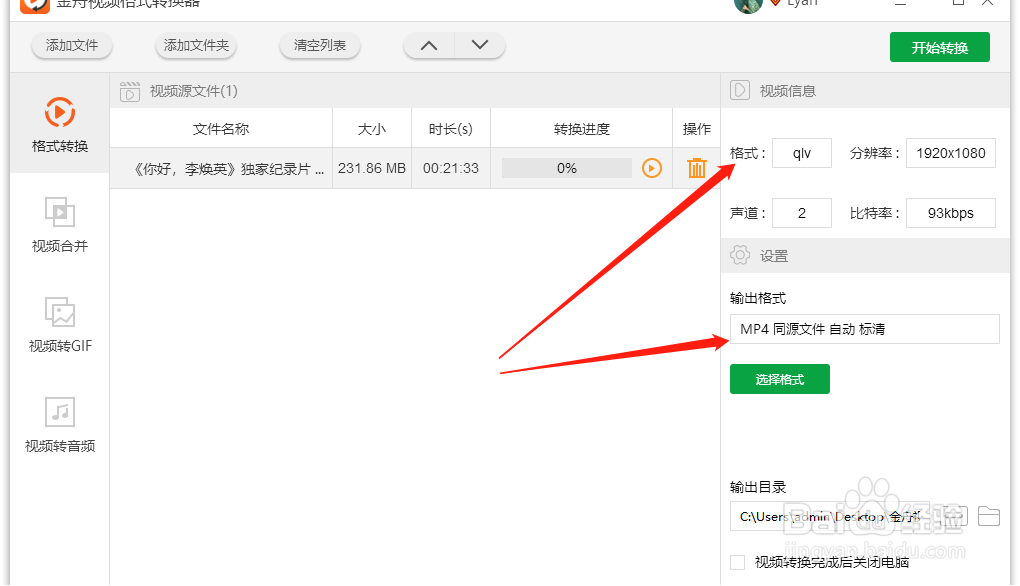
3、如图,视频添加后,在右侧选择需要转换的格式
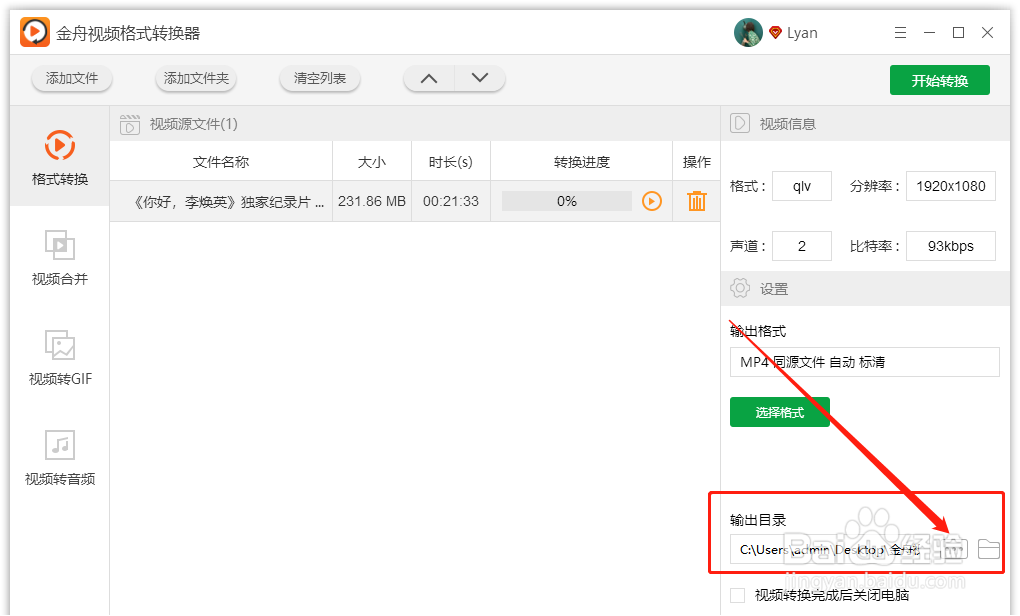
4、选择此处可设置文件导出的位置,方便查找文件
5、最后,直接点击“开始转换”就可以了
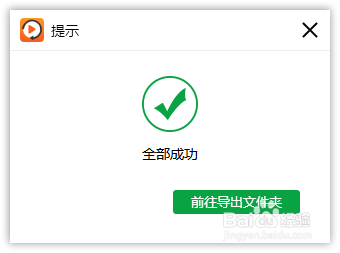
6、得到以下提示后,点击“前往导出文件夹”浏览文件即可
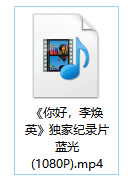
7、如图,以下就是转换成功的MP4文件啦
时间:2026-04-22 14:45:50
1、首先,双击打开软件,在左侧选择“格式转换”功能
2、接着,点击此处添加qlv视频,可批量添加多个
3、如图,视频添加后,在右侧选择需要转换的格式
4、选择此处可设置文件导出的位置,方便查找文件
5、最后,直接点击“开始转换”就可以了
6、得到以下提示后,点击“前往导出文件夹”浏览文件即可
7、如图,以下就是转换成功的MP4文件啦
