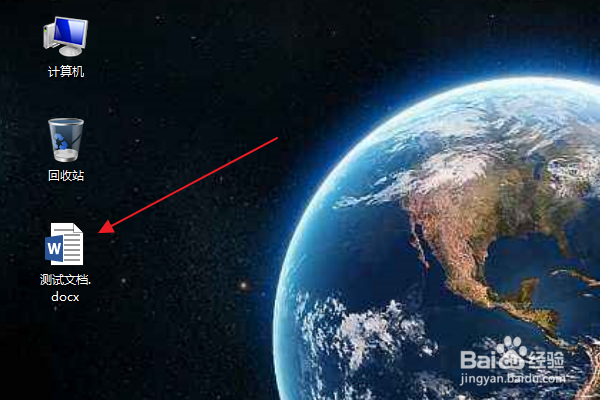
1、首先找到需要编辑的word文档,双击打开,进入编辑页面。
2、在点击上方开始选项卡,编辑组中的查找项。

3、在“查找”的下拉菜单中,点击“高级查找”。

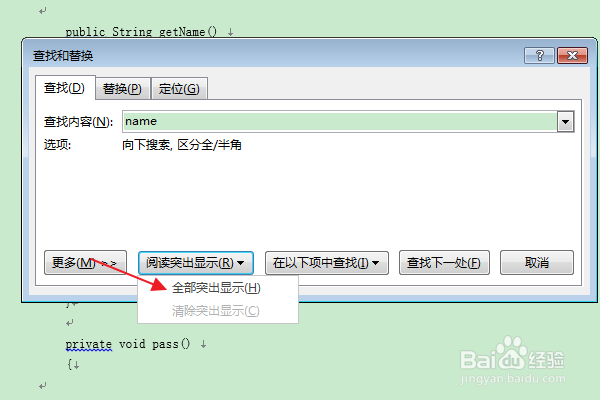
4、输入查找内容,点击“阅读突出显示”。

5、在下拉项中,点击“全部突出显示”选项。
6、返回文档编辑区,可以看到“指定文本”的查找匹配结果已全部标注出来了。

时间:2026-04-21 17:57:57
1、首先找到需要编辑的word文档,双击打开,进入编辑页面。
2、在点击上方开始选项卡,编辑组中的查找项。
3、在“查找”的下拉菜单中,点击“高级查找”。
4、输入查找内容,点击“阅读突出显示”。
5、在下拉项中,点击“全部突出显示”选项。
6、返回文档编辑区,可以看到“指定文本”的查找匹配结果已全部标注出来了。
