EXCEL排序技巧:[7]百分比进行排名并划分等级

 时间:2026-04-23 22:16:27

1、打开要编辑的excel表格

EXCEL排序技巧:[7]百分比进行排名并划分等级

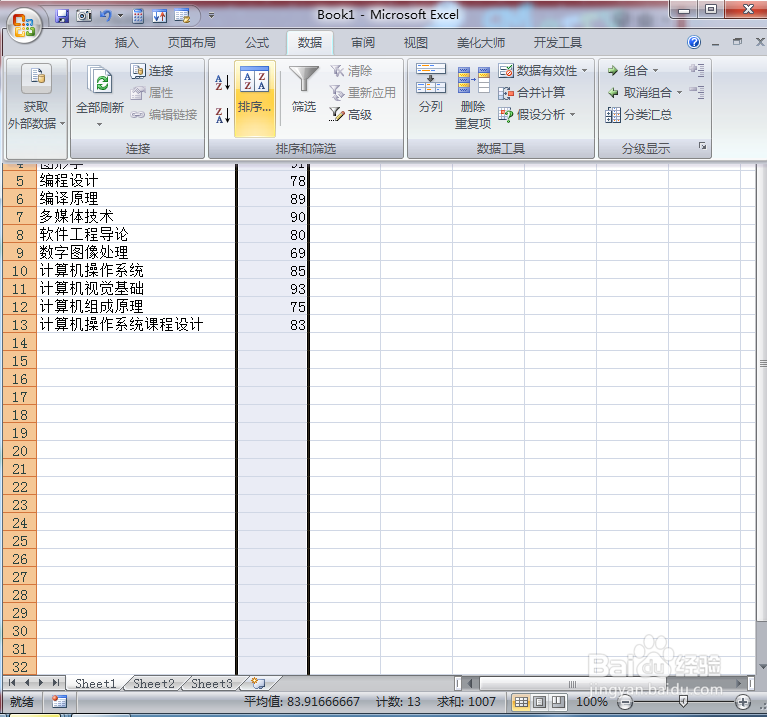
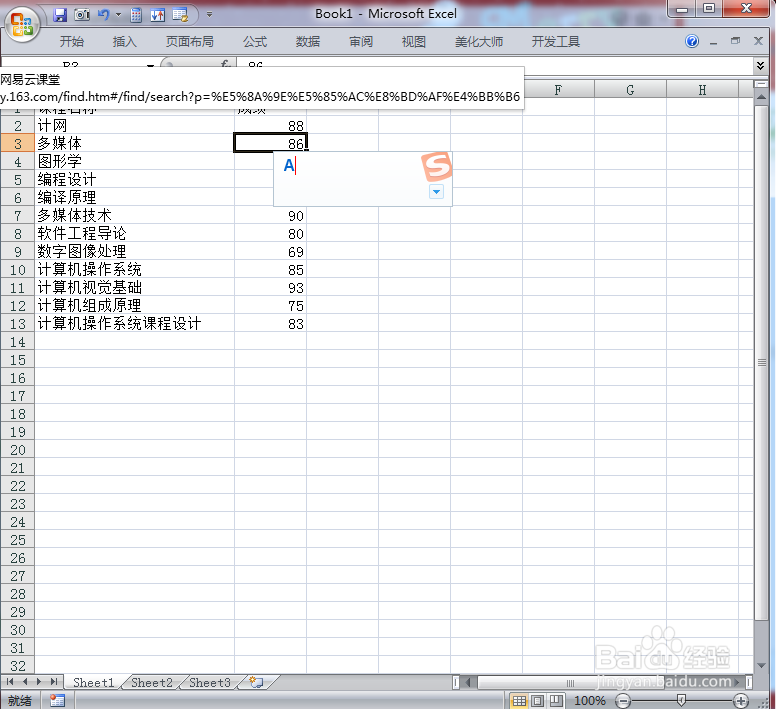
2、首先我们对数据进行降序排序,在菜单栏中点击"数据"—"排序"。

EXCEL排序技巧:[7]百分比进行排名并划分等级

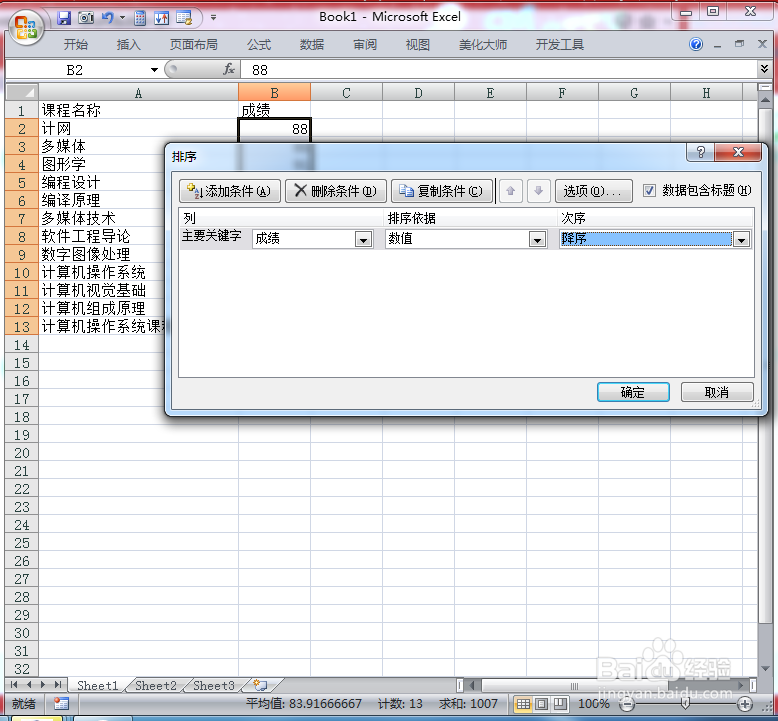
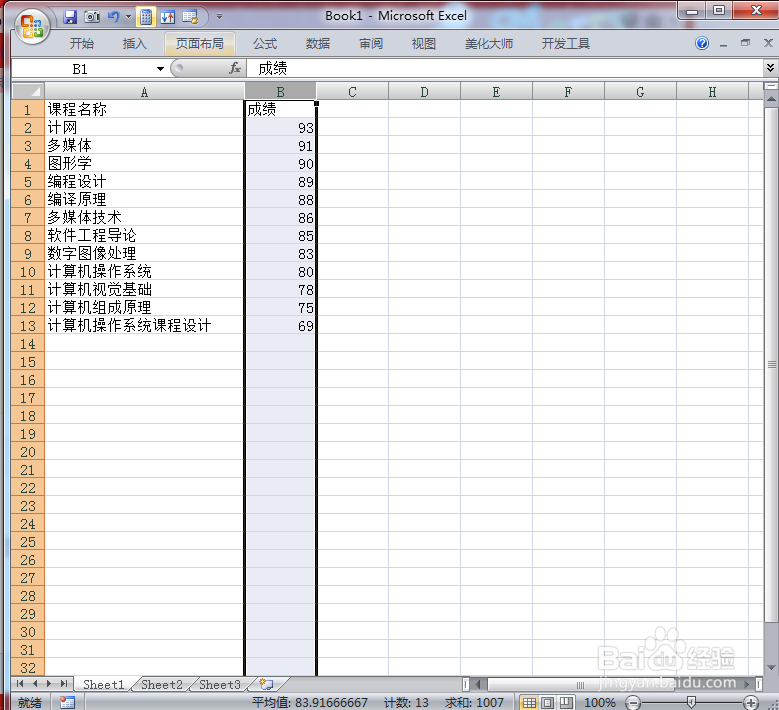
3、在打开的排序窗口中设置条件,点击确定即降序排序成功

EXCEL排序技巧:[7]百分比进行排名并划分等级

EXCEL排序技巧:[7]百分比进行排名并划分等级

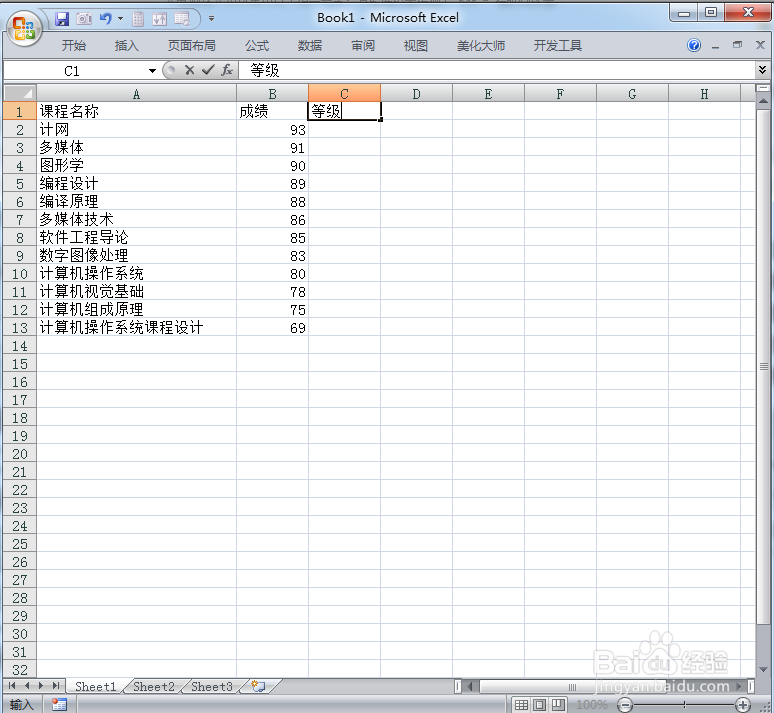
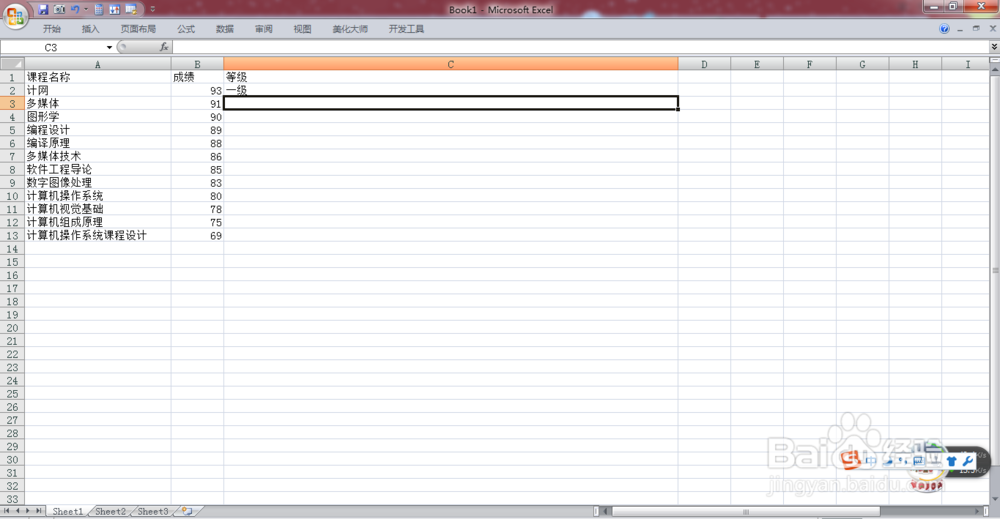
4、创建等级一栏,C列

EXCEL排序技巧:[7]百分比进行排名并划分等级

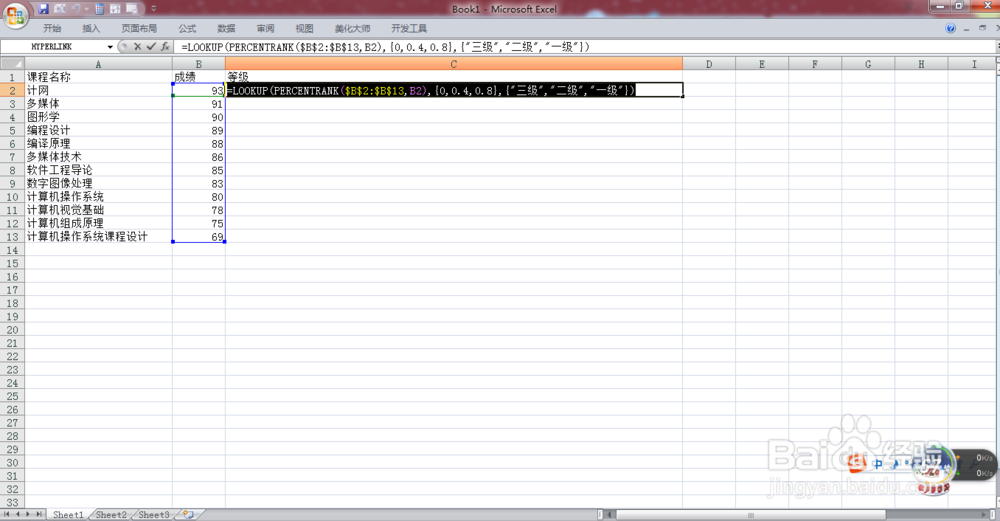
5、在C2单元格中输入内容"=LOOKUP(PERCENTRANK($B$2:$B$13,B2),{0,0.4,0.8},{"三级","二级","一级"})“
EXCEL排序技巧:[7]百分比进行排名并划分等级

6、按回车键则会在C2中显示B2的等级

EXCEL排序技巧:[7]百分比进行排名并划分等级

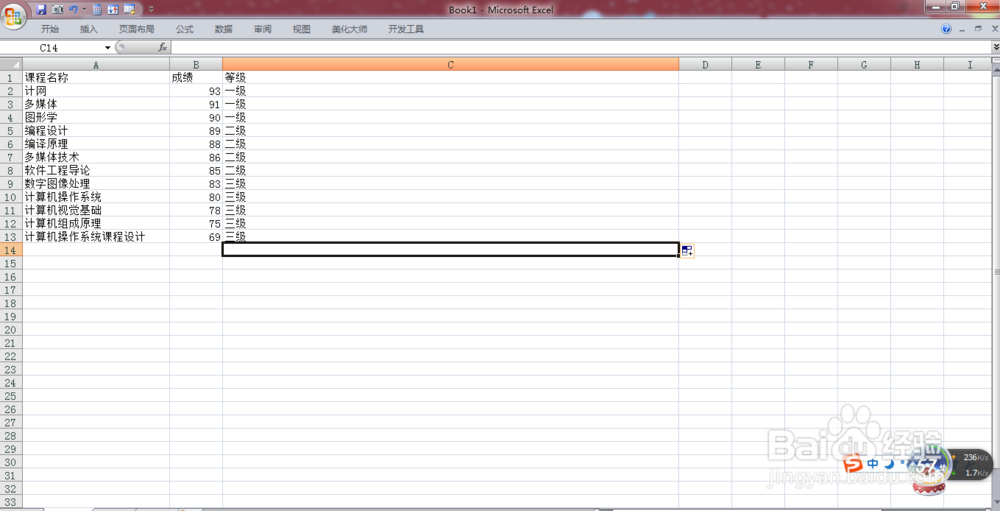
7、选定C2单元格,当其右下角有十字时,拖动鼠标填充下面单元格,则可看到后面单元格统计出了相应的所设定的B中对应的单元格的等级
EXCEL排序技巧:[7]百分比进行排名并划分等级

  • 在EXCEL中按百分比排列名次怎么操作
  • Excel公式法成绩单排名、百分比排名和等级判断
  • EXCEL表格根据百分比自动排名怎么做
  • excel统计大于15小于20的数
  • excel统计60~79分人数
  • 热门搜索
    春季旅游景点推荐 康辉旅游集团 济南旅游政务网 呼伦贝尔旅游景点大全 燕子沟旅游 新西兰旅游报价 湘西凤凰旅游 我国旅游业发展现状 哈尔滨旅游景区 北京旅游交通图