1、打开word编写文字并选中想要加上带圈字符的文字,如下图:

2、选中菜单栏中的开始选项,点击如下图标:

3、点击带圈字符,就可以给文字设置你想要的效果,如下图:

4、设置的效果如下图:

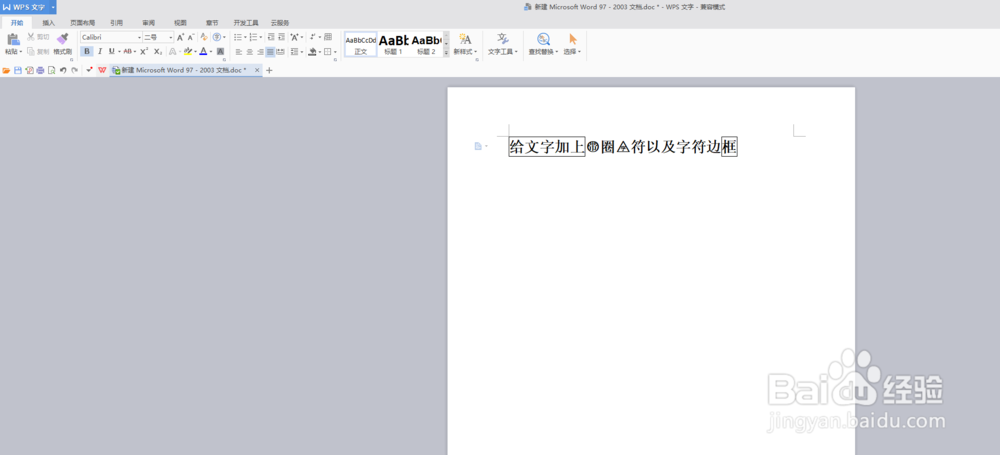
5、在上面的基础上,选中字符边框就可以了,如下图
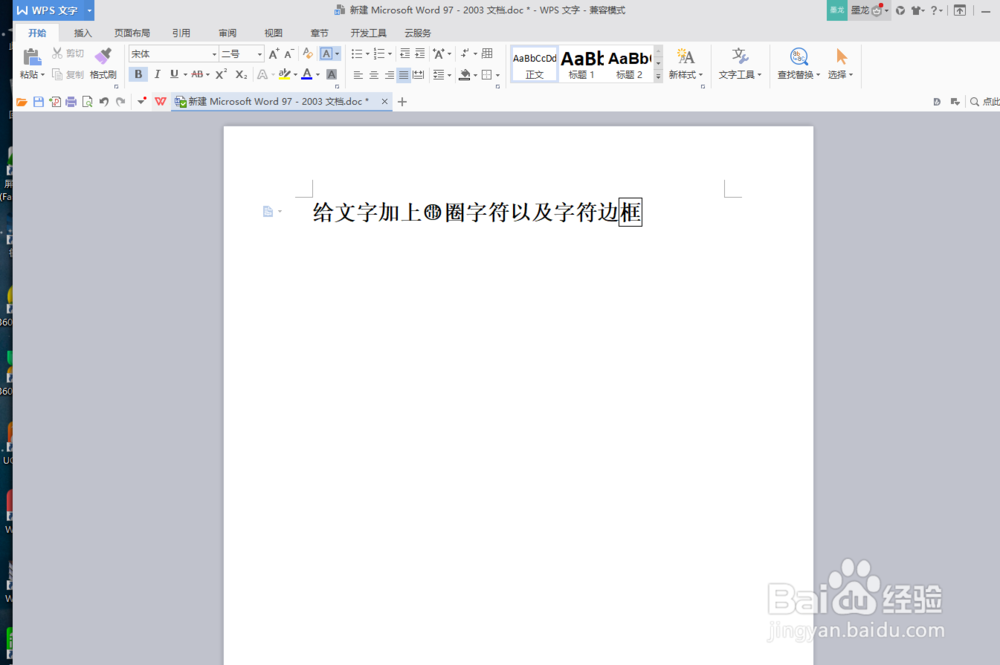
6、这时就可以选中多个文字一起设置边框了,如下图:
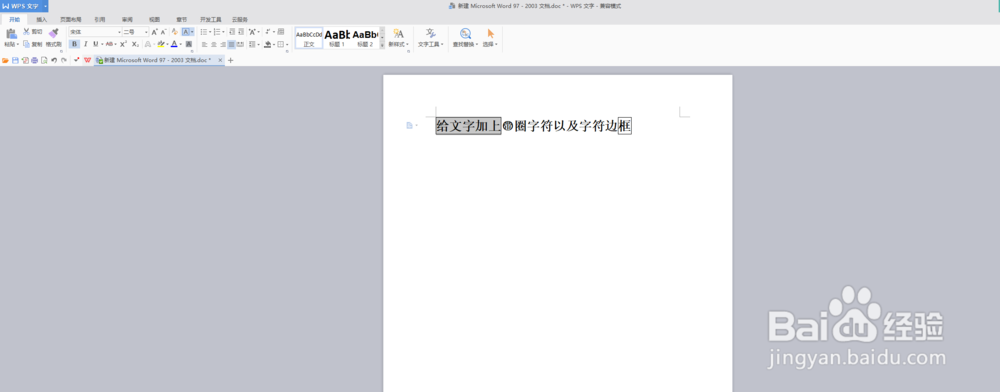
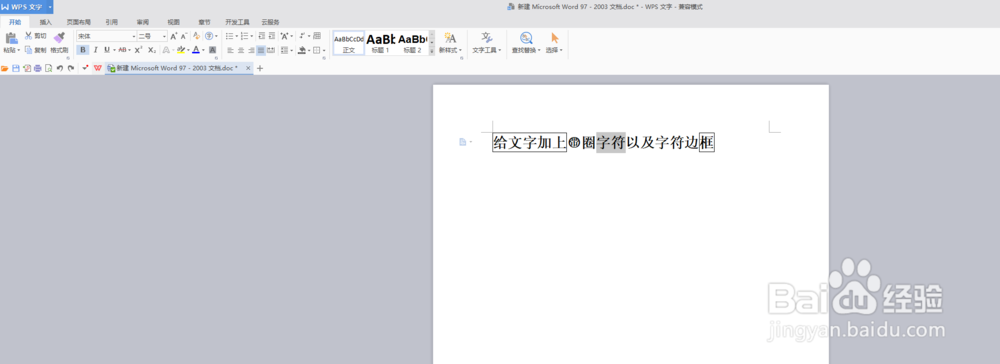
7、如果给多个文字设置带圈字符,只会默认选中第一个文字,如下图:
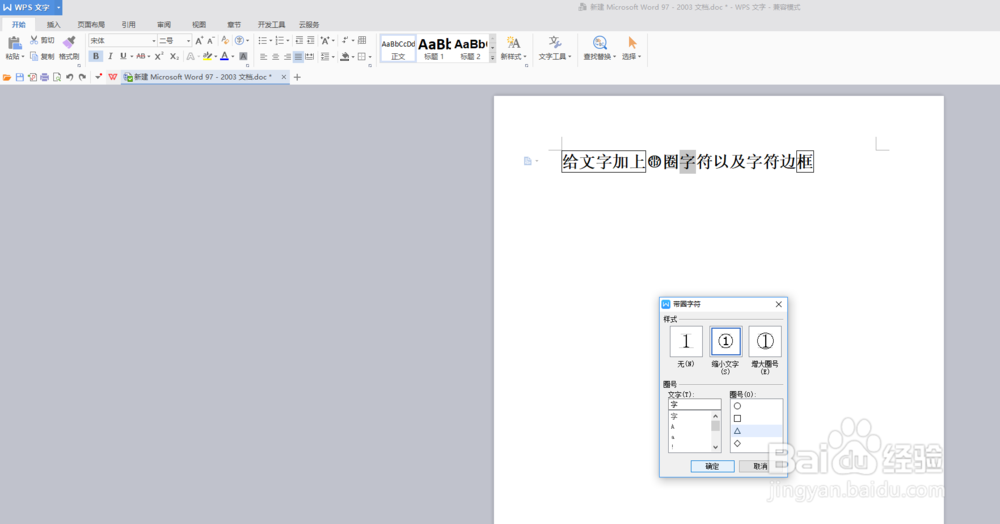
时间:2026-05-07 08:24:01
1、打开word编写文字并选中想要加上带圈字符的文字,如下图:
2、选中菜单栏中的开始选项,点击如下图标:
3、点击带圈字符,就可以给文字设置你想要的效果,如下图:
4、设置的效果如下图:
5、在上面的基础上,选中字符边框就可以了,如下图
6、这时就可以选中多个文字一起设置边框了,如下图:
7、如果给多个文字设置带圈字符,只会默认选中第一个文字,如下图:
