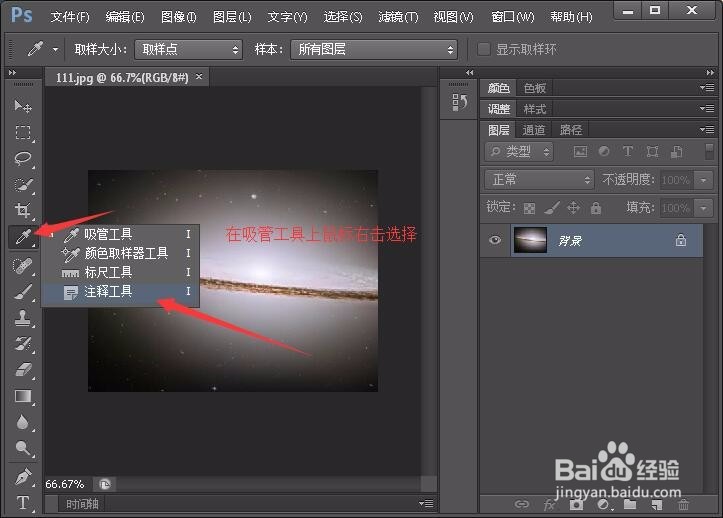
1、打开软件后,通过在工具栏中吸管工具上鼠标右击选择注释工具,如图所示。
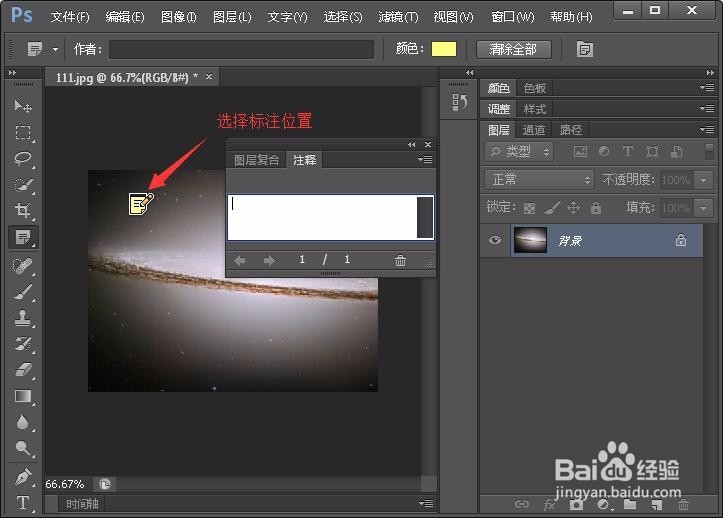
2、在图像上我们需要标注的位置点击一下会弹出注释窗口,如图所示。
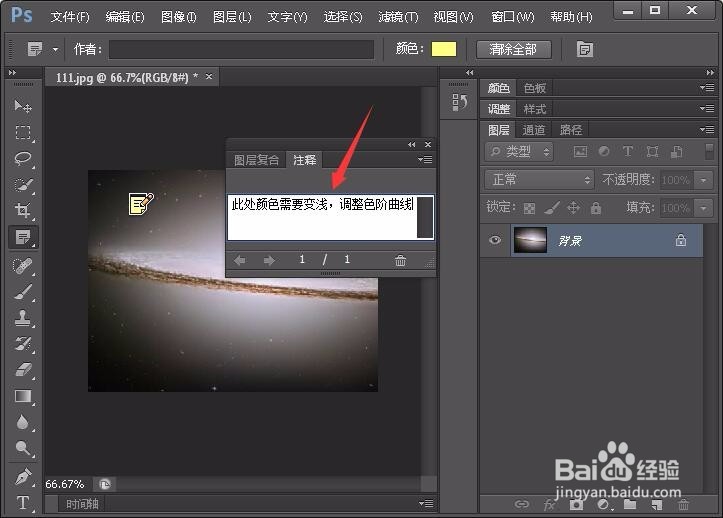
3、在注释窗口中编辑我们需要注释的内容并点击关闭按钮,如图所示。
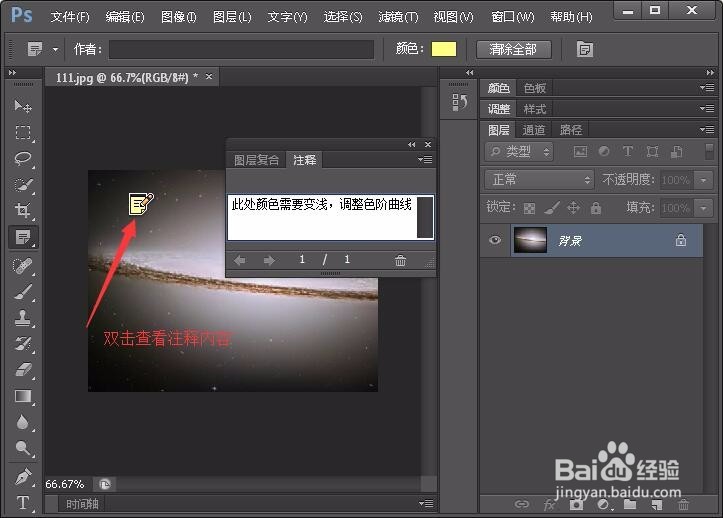
4、关闭后通过在注释图样上双击即可查看注释内容,如图所示。
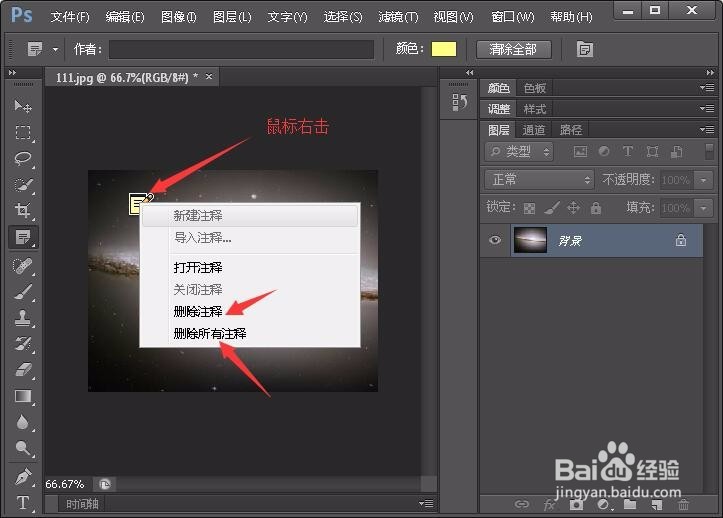
5、如果需要删除注释,可通过在注释图样上鼠标右击选择删除注释或者删除所有注释,如图所示。
6、小结
注释功能的使用就是这么简单,没有太多的繁琐之处,如果有需要使用注释功能的话就直接动手操作起来吧。
时间:2026-04-26 09:56:31
1、打开软件后,通过在工具栏中吸管工具上鼠标右击选择注释工具,如图所示。
2、在图像上我们需要标注的位置点击一下会弹出注释窗口,如图所示。
3、在注释窗口中编辑我们需要注释的内容并点击关闭按钮,如图所示。
4、关闭后通过在注释图样上双击即可查看注释内容,如图所示。
5、如果需要删除注释,可通过在注释图样上鼠标右击选择删除注释或者删除所有注释,如图所示。
6、小结
注释功能的使用就是这么简单,没有太多的繁琐之处,如果有需要使用注释功能的话就直接动手操作起来吧。
