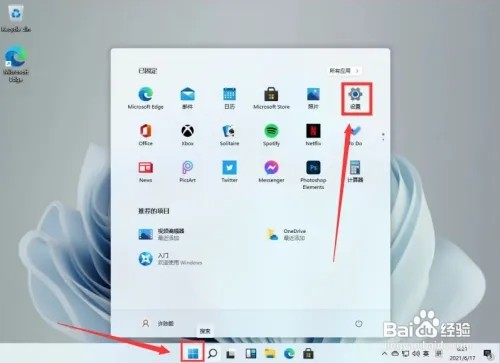
1、1.第一步打开开始菜单,点击进入设置页面
2、2.第二步点开Time & Language选项

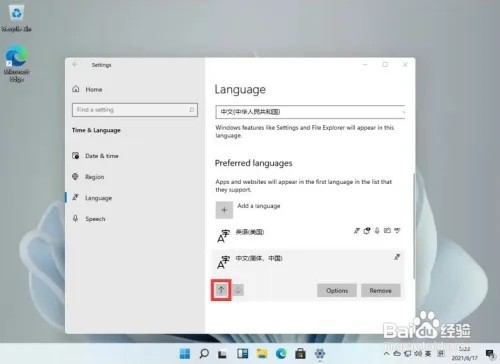
3、3.第三步选择左侧列表中的Language选项,找到Add a language按钮并点击+号键

4、4.第四步在下拉列表中选择中文并点击Next按钮

5、5.第五步勾选下图栏目后,点击Install选项

6、6.第六步等待安装完成后重启电脑,将中文放置到第一位即可
时间:2026-04-22 23:08:22
1、1.第一步打开开始菜单,点击进入设置页面
2、2.第二步点开Time & Language选项
3、3.第三步选择左侧列表中的Language选项,找到Add a language按钮并点击+号键
4、4.第四步在下拉列表中选择中文并点击Next按钮
5、5.第五步勾选下图栏目后,点击Install选项
6、6.第六步等待安装完成后重启电脑,将中文放置到第一位即可
