如何利用PS调整边缘方法进行抠图?

 时间:2026-02-15 06:16:32

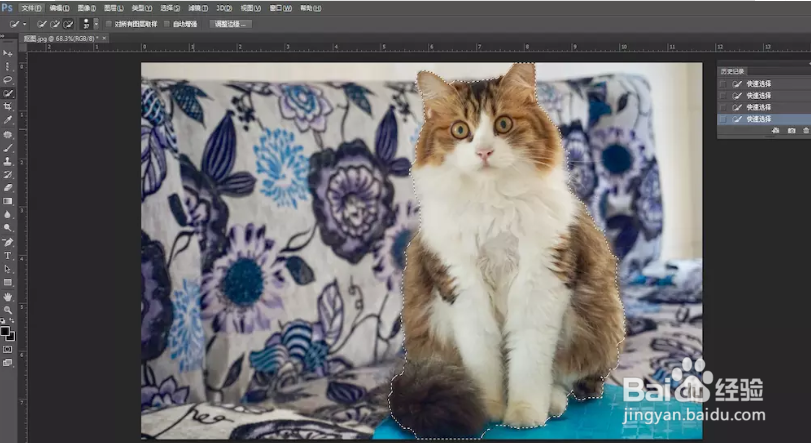
1、打开PS软件,导入一张我们准备好的素材图片,点击左侧工具栏中的【快速选择工具】
如何利用PS调整边缘方法进行抠图?

2、之后框选出我们需要的图片区域,我们可以先暂时的忽略边缘轮廓清晰度的问题

如何利用PS调整边缘方法进行抠图?

3、在上方工具栏中点击【调整边缘】选项,或者直接右击图片进行选择,

如何利用PS调整边缘方法进行抠图?

4、弹出调整边缘窗口,勾选【智能半径】,更改参数,根据实际情况进行设置,

如何利用PS调整边缘方法进行抠图?

5、点击【抹除调整工具】,细心的调节一下图片边缘(先放大图片在调节,会处理的更好)

如何利用PS调整边缘方法进行抠图?

6、调节完之后,点击【视图模式】,可以更加直观地查看图面

如何利用PS调整边缘方法进行抠图?

7、最后在【输出到】选项中选择图层蒙版就OK啦

如何利用PS调整边缘方法进行抠图?

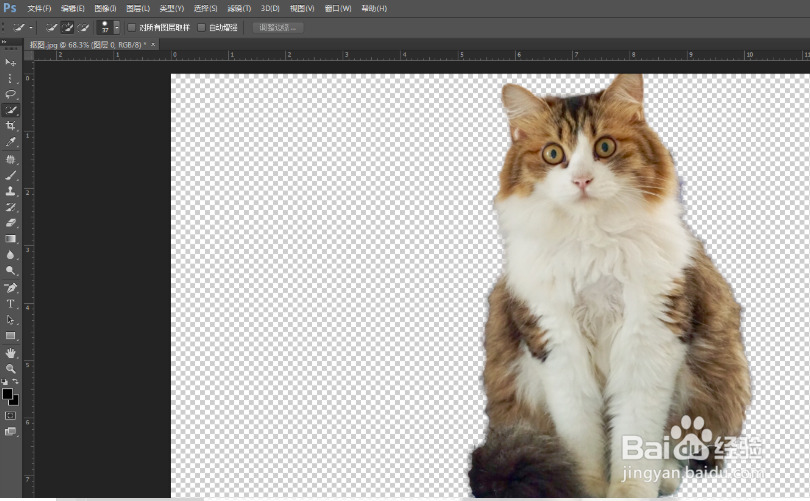
8、看到成品你会发现图片边缘非常清晰,是不是也很简单呀

如何利用PS调整边缘方法进行抠图?

  • 微信小游戏中国象棋残局楚汉争霸第57关攻略
  • 天天象棋楚汉争霸第70关破解方法
  • 天天象棋残局闯关第68关怎么过?
  • 微信小游戏中国象棋残局三国演义322-323关攻略
  • 天天象棋春秋五霸第167关陈音传技破解方法
  • 热门搜索
    南充旅游景点 桂林旅游政务网 毛里求斯旅游价格 承德避暑山庄旅游 成都华夏旅游商务学校 宜春旅游景点大全 阳春旅游景点大全 通化旅游景点大全 韶关九峰山旅游攻略 敦煌莫高窟旅游攻略