Excel如何布局,让表格主体面积更大?

 时间:2026-02-12 04:50:51

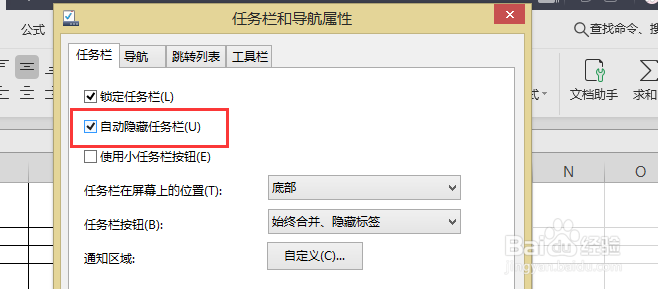
1、第一步:关闭桌面底部任务栏。excel全屏显示后,底部任务栏也不会被遮挡。可以右击底部任务栏——点击“属性”——勾选“自动隐藏任务栏”。设置完成后,只有当鼠标移至屏幕底端,任务栏才会跳出。

Excel如何布局,让表格主体面积更大?

Excel如何布局,让表格主体面积更大?

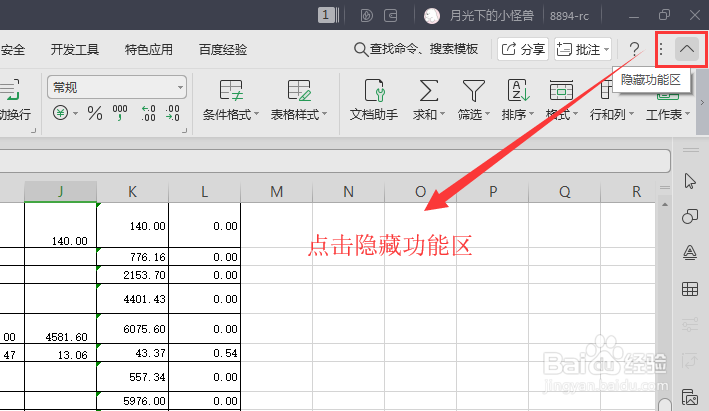
2、第二步:隐藏功能区。点击如图所示的按钮(位于界面的右上角),可以隐藏快捷功能区。再次点击同一图标,快捷功能区就能显现,十分方便。
Excel如何布局,让表格主体面积更大?

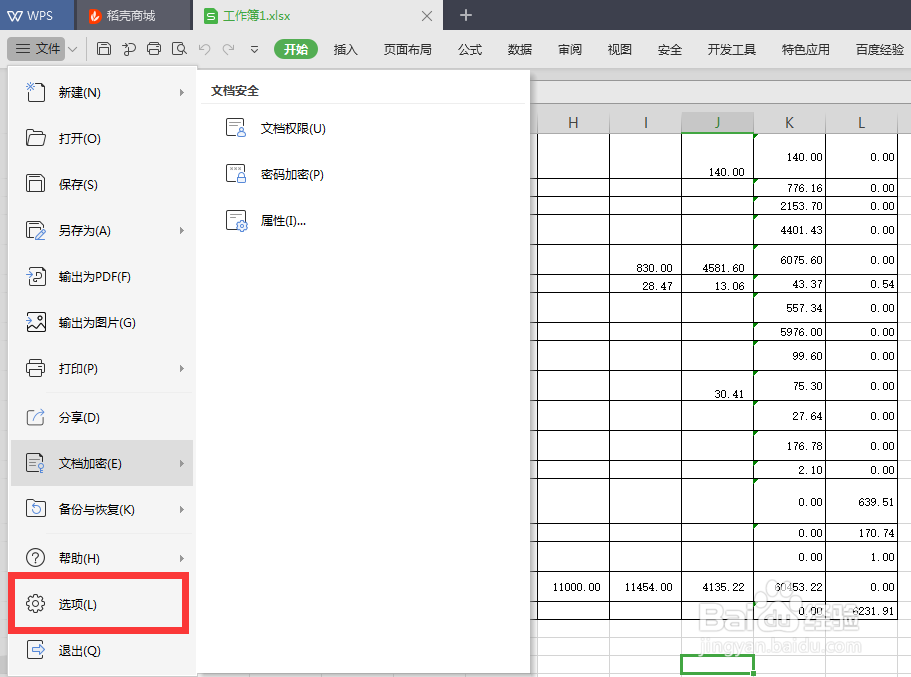
3、第三步:隐藏编辑栏。点击“文件”选项卡——点击“选项“——在弹出的窗口中选择“视图”——关闭“编辑栏”和“状态栏”——点击“确定”。设置完成后,位于布局上部的空间会被腾出。
Excel如何布局,让表格主体面积更大?

Excel如何布局,让表格主体面积更大?

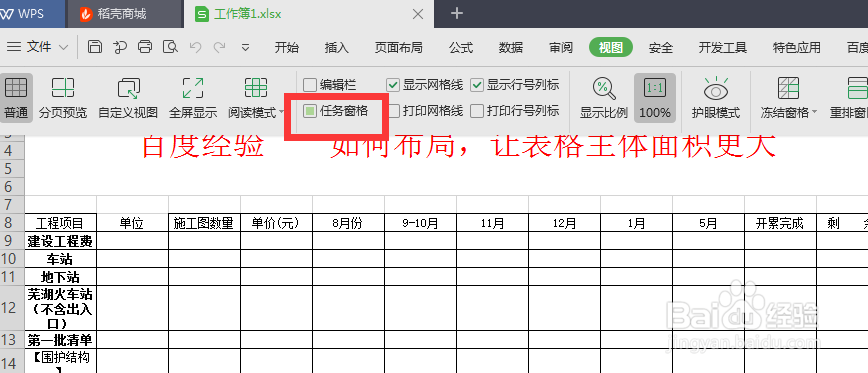
4、第四步:隐藏任务窗格。点击“视图”选项卡,找到如图所示的“任务窗格”复选框,取消对勾(√),可以发现位于界面右侧的“任务窗格”被隐藏了。
Excel如何布局,让表格主体面积更大?

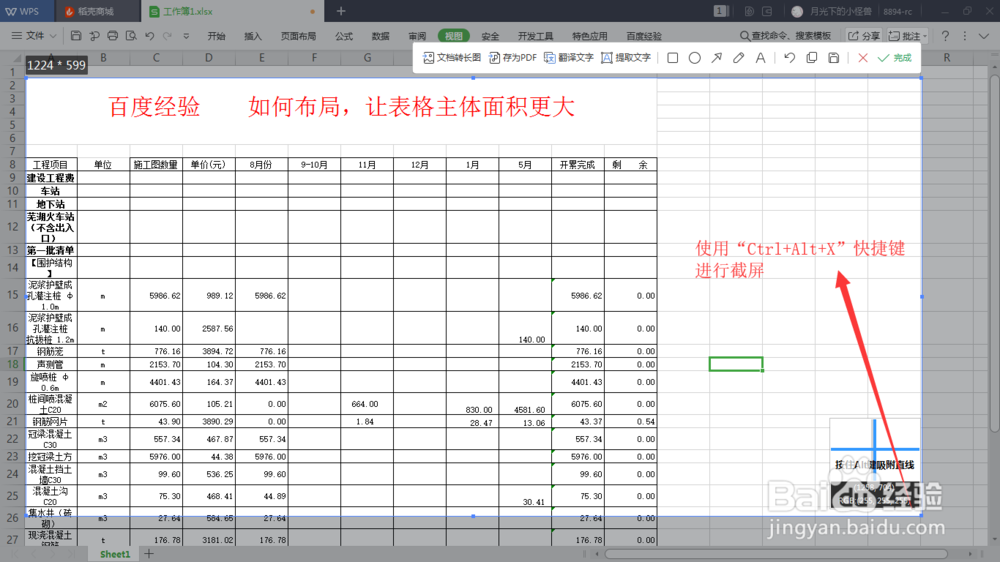
5、第五步:为表格截屏。使用“Ctrl+Alt+X”快捷键截屏,我们表格主体的面积相较之前已经大大增加了。
Excel如何布局,让表格主体面积更大?

  • Excel如何制作多色柱状图?
  • Excel中如何设置单元格内容自动换行
  • excel边框线条粗细设置
  • excel2010如何调整列宽让各列宽度相等
  • excel怎么进行边线加深
  • 热门搜索
    天津旅游景点介绍 广州从化旅游 深圳旅游景点推荐 浙江省内旅游景点 广州旅游节 中国旅游论坛 缙云旅游网 丹东旅游局 苏杭旅游景点 奉化溪口旅游
