如何在IIS 10环境下配置网站

 时间:2026-02-12 08:43:33

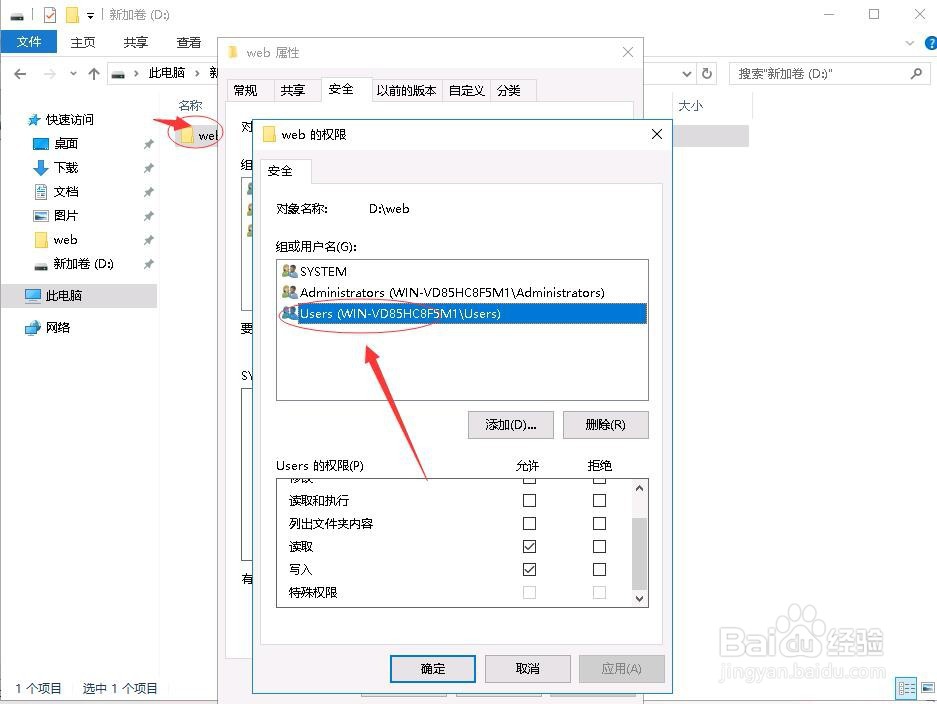
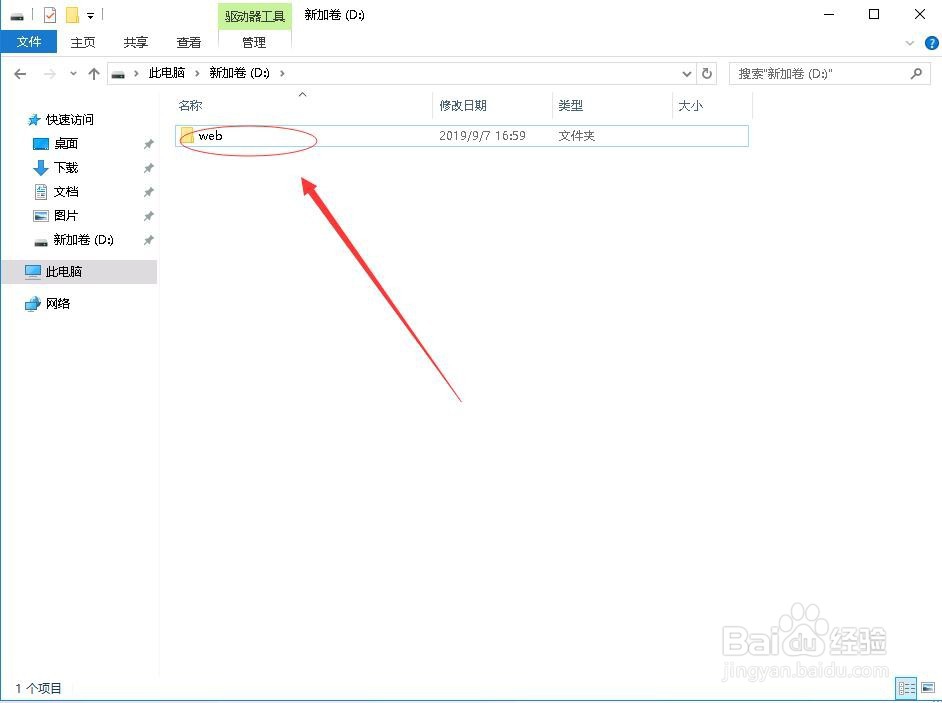
1、创建一个站点目录web,放程序用的

如何在IIS 10环境下配置网站

2、web文件夹设置user权限读写

如何在IIS 10环境下配置网站

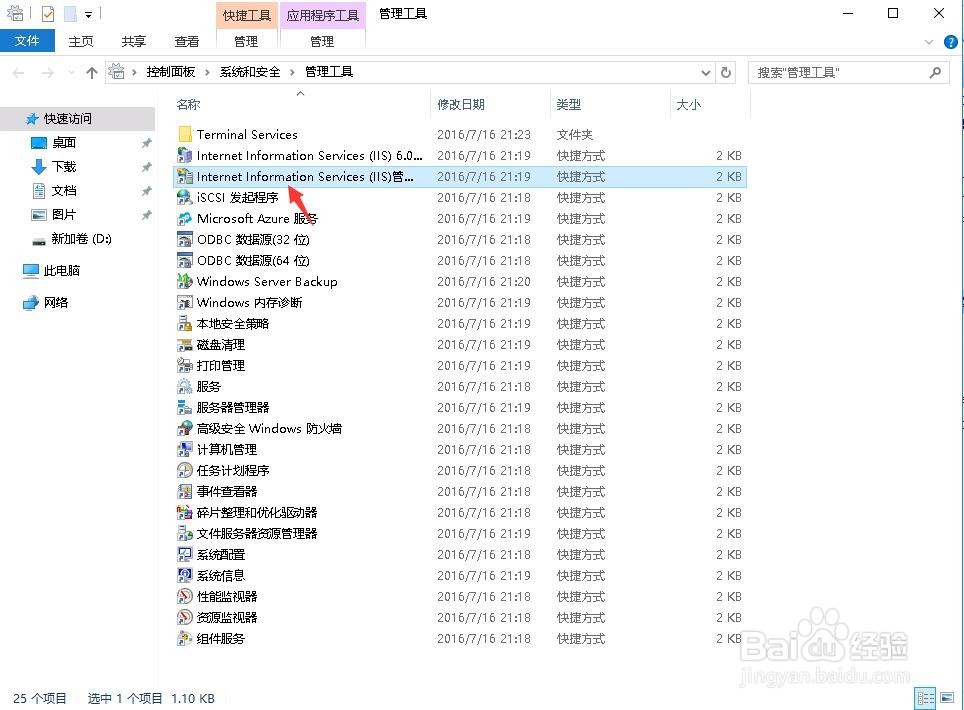
3、在控制面板\系统和安全\管理工具下,双击打开“IIS管理器”

如何在IIS 10环境下配置网站

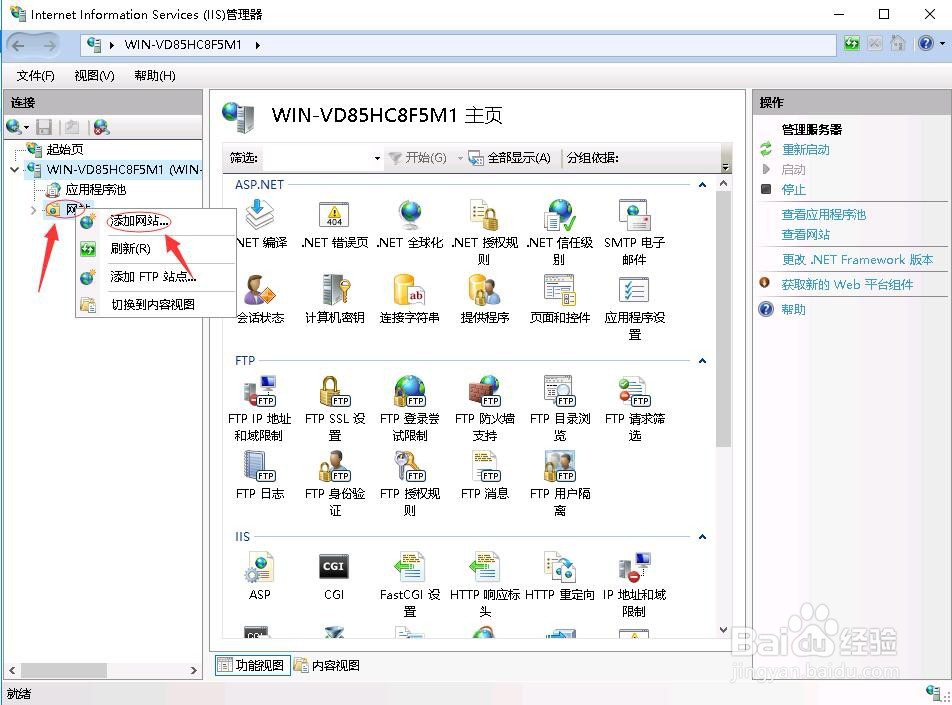
4、右键点击“网站”,弹出菜单点击“添加网站”

如何在IIS 10环境下配置网站

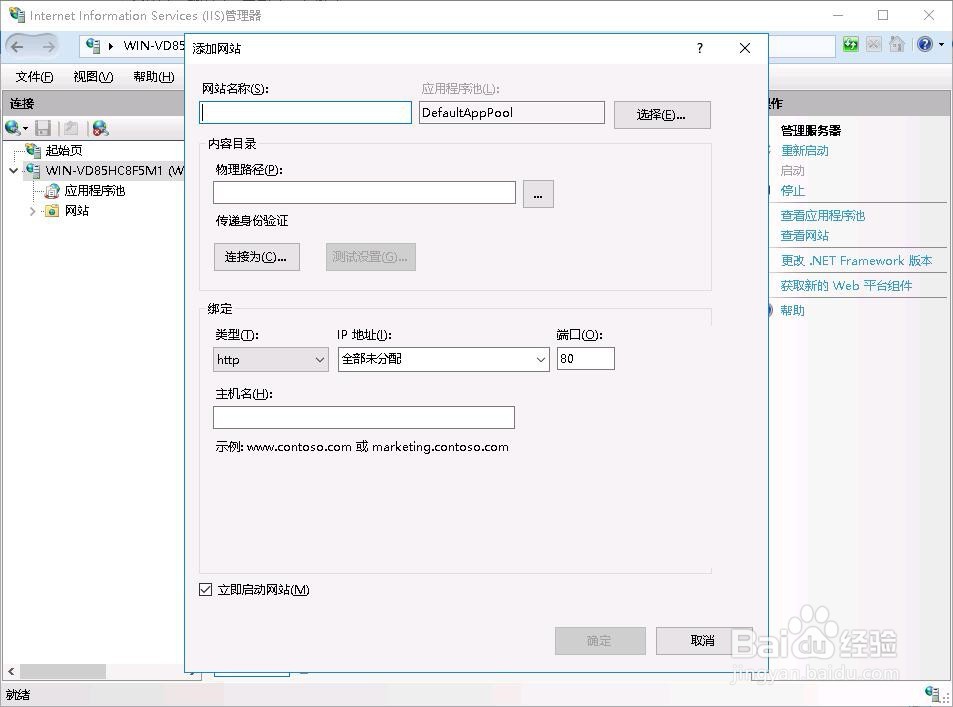
5、打开添加网站窗口

如何在IIS 10环境下配置网站

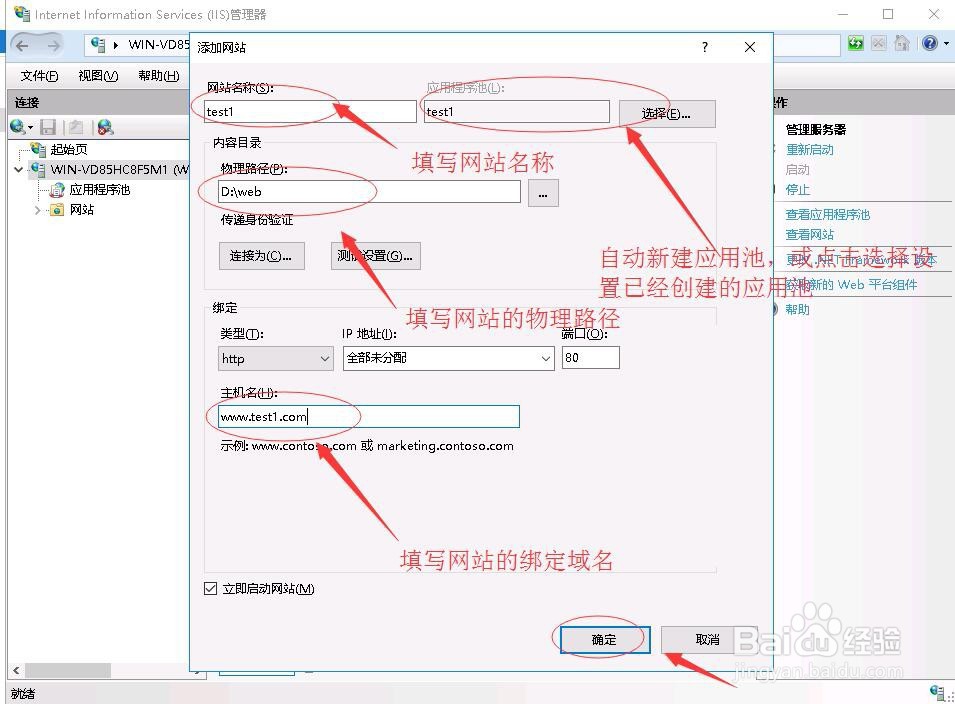
6、填写网站名称,设置应用池(应用池可以默认新建一个新的应用池或点击选择已经创建好的应用池)

内容目录:填写网站的物理路径

绑定:ip和端口默认就可以了,主机名填写网站的要设置的域名

设置好了点击确定
如何在IIS 10环境下配置网站

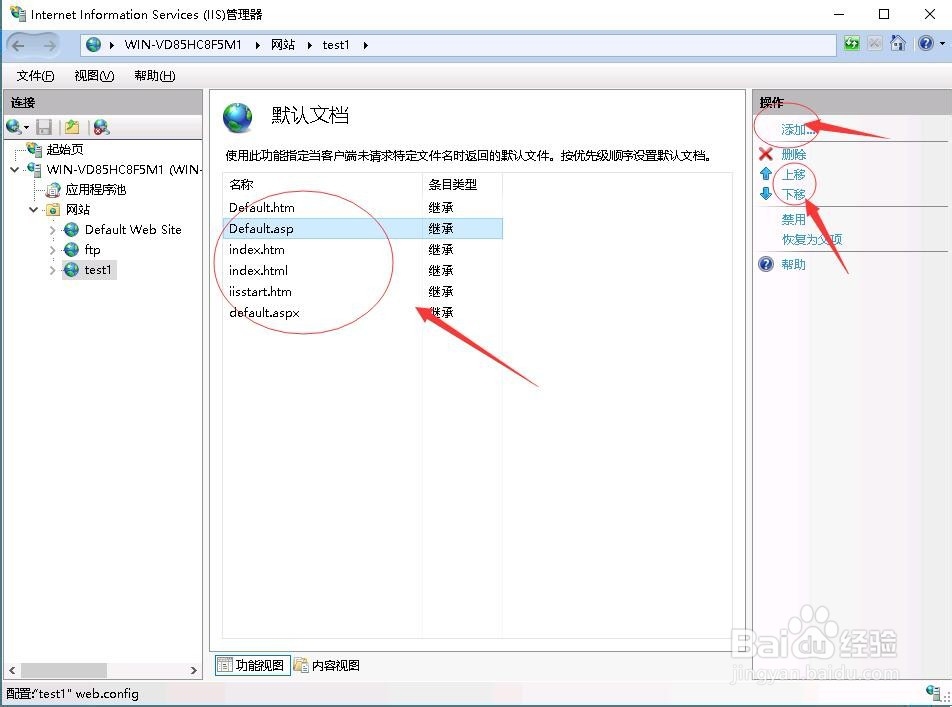
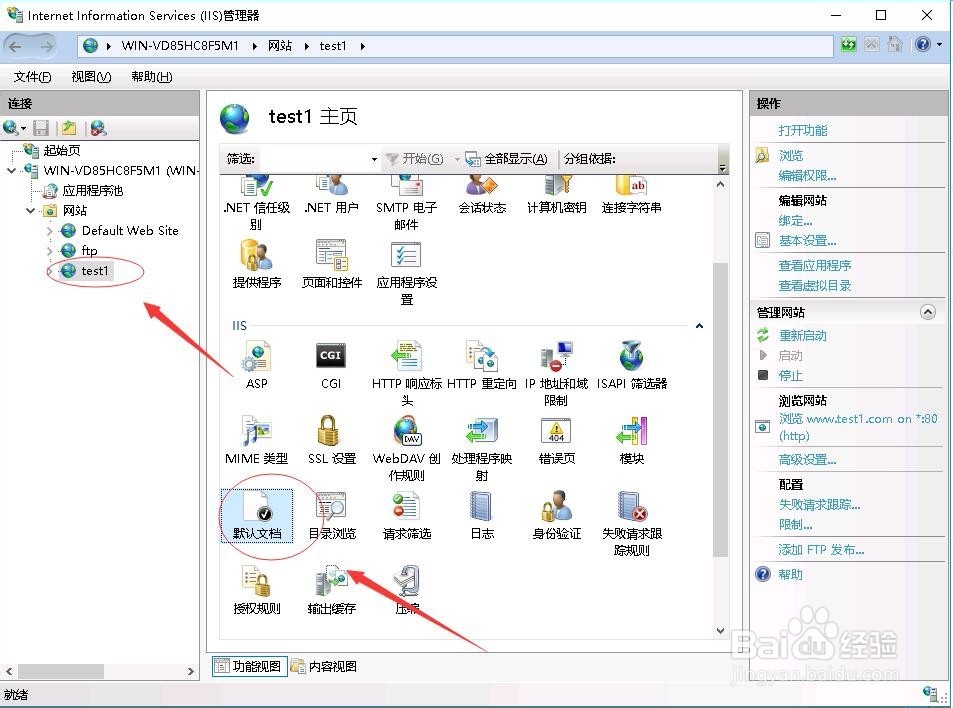
7、根据程序要求,设置下默认打开文档

点击刚才创建的站点,在站点主页下方双击“默认文档”,根据需求选择文件名可以“上移”或“下移”,如果没有指定默认文件名,点击“添加”
如何在IIS 10环境下配置网站

如何在IIS 10环境下配置网站

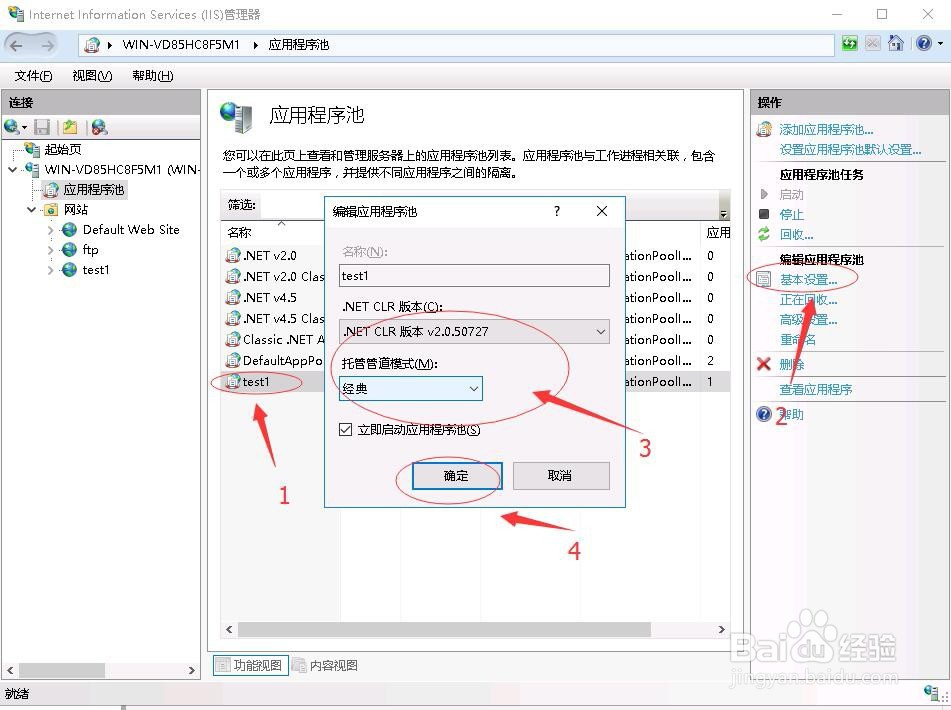
8、由于新建立应用池是4.0 集成,需要调整为2.0 经典

点击test1应用池,点击“基本设置”
如何在IIS 10环境下配置网站

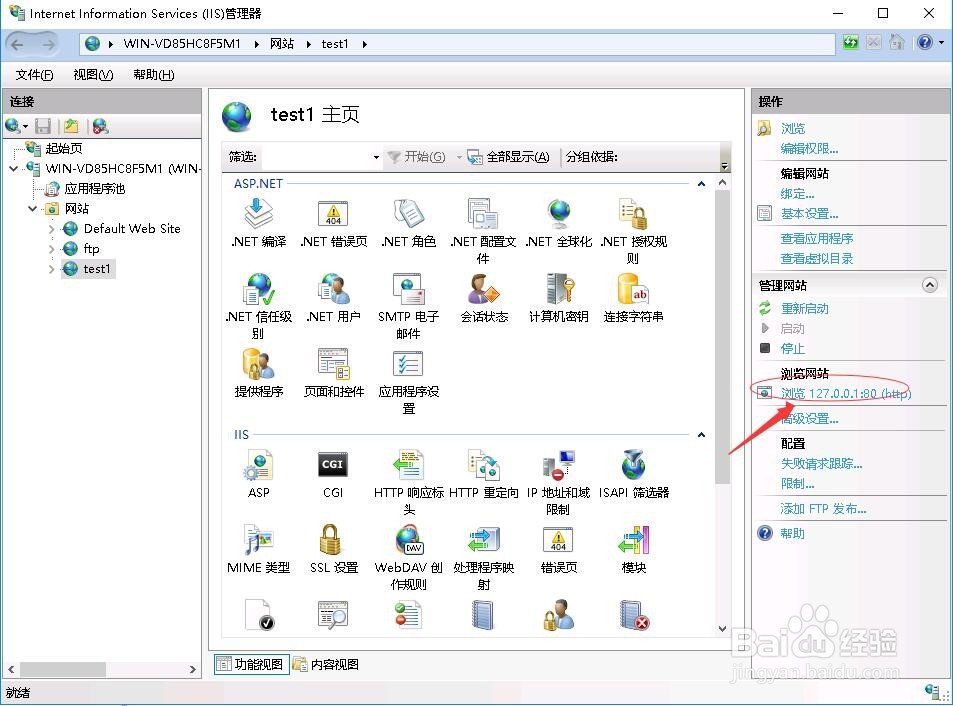
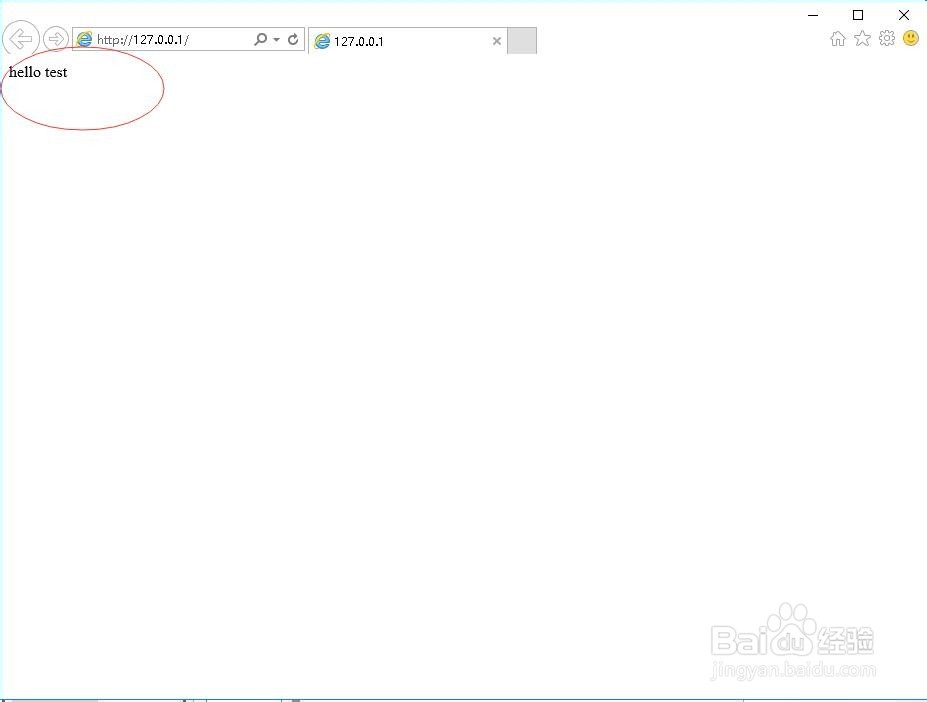
9、点击浏览,测试可以访问

如何在IIS 10环境下配置网站

如何在IIS 10环境下配置网站

  • SQL2008R2怎么还原数据库
  • 新页管理软件在打印报表时固定行数
  • PowerDesigner 16.5使用方法之增加索引
  • js中怎样更改span标签的name属性值
  • js点击空白处隐藏div
  • 热门搜索
    泰山旅游注意事项 旅游相册名称大全 岳阳旅游景点大全 辽宁周边旅游景点大全 柬埔寨旅游报价 4月份去哪里旅游最好 福建三明旅游 西部旅游景点 福州有哪些旅游景点 山西冬季旅游好去处