使用PS如何将人物融入到风景中?

 时间:2026-02-14 15:07:53

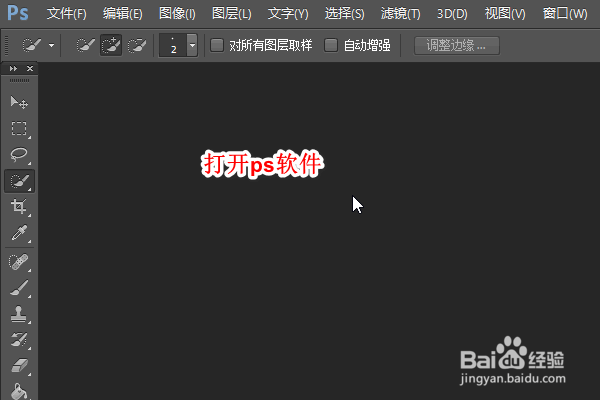
1、首先我们打开ps软件

使用PS如何将人物融入到风景中?

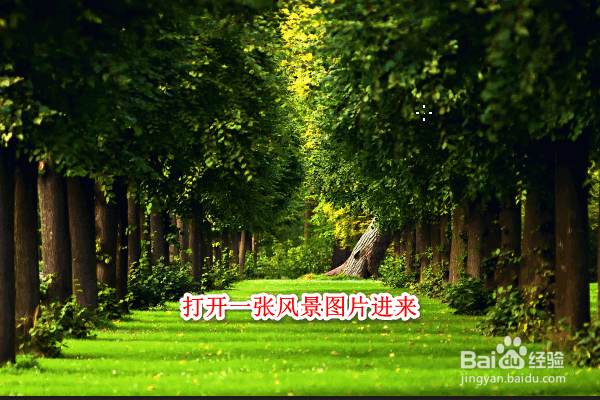
2、加载一张风景图片进来。

使用PS如何将人物融入到风景中?

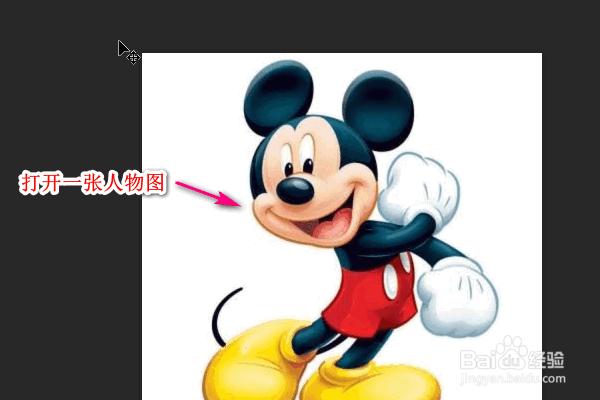
3、然后再加载一张人物图片进来。

使用PS如何将人物融入到风景中?

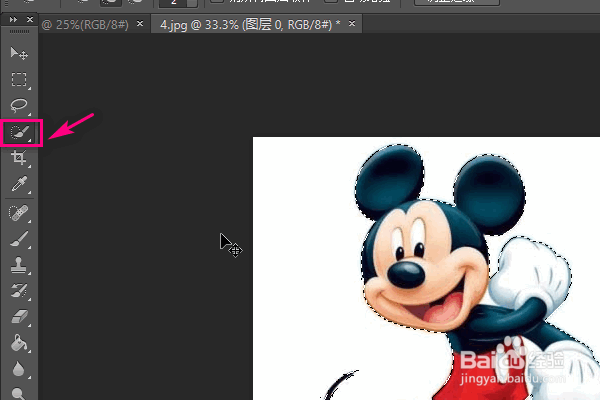
4、接着选择快速选择工具。

使用PS如何将人物融入到风景中?

5、将人物从背景中抠出来

使用PS如何将人物融入到风景中?

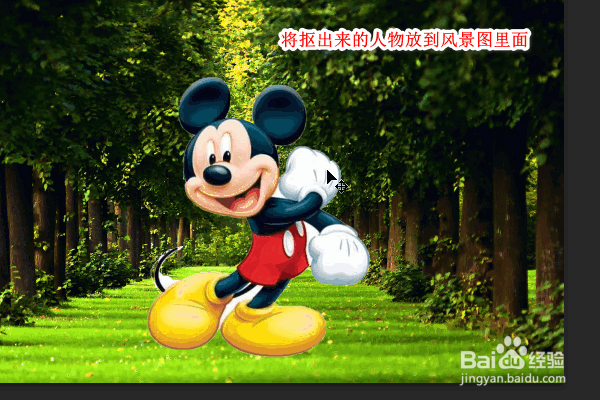
6、然后将人物剪切到风景图中

使用PS如何将人物融入到风景中?

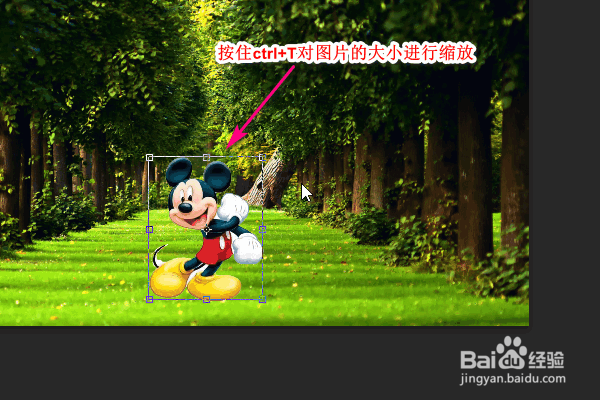
7、按住键盘上的ctrl+T的组合键对人物进行缩放!

使用PS如何将人物融入到风景中?

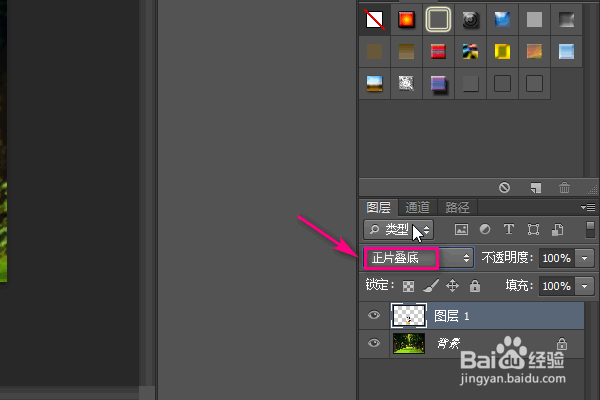
8、在右侧选择人物图层,在上面的类型中选择正片叠底

使用PS如何将人物融入到风景中?

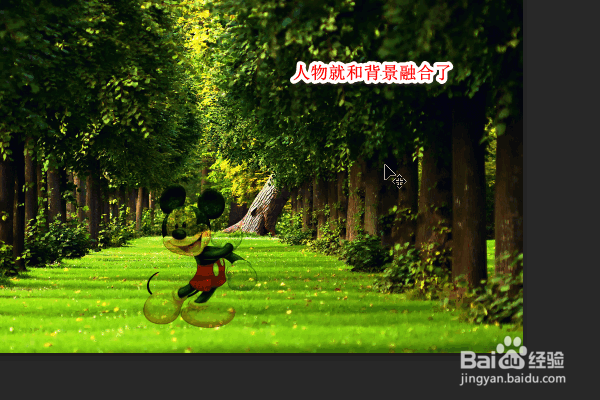
9、这样人物就成功地融入到了背景中去了

使用PS如何将人物融入到风景中?

1、打开ps软件

2、加载一张风景图和人物图

3、选择快速选择工具

3、将人物从背景中抠出来

4、剪切人物到风景图中

5、调整人物的大小

6、在右侧选择人物的图层,类型选择正片叠底

7、查看效果

  • PS如何制作双重曝光的效果?
  • ps混合器画笔工具在哪里
  • PS如何用移轴模糊制作阴影
  • 如何使用photoshop绘制花瓣效果
  • PS怎样制作发光的荷花
  • 热门搜索
    成都到峨眉山旅游攻略 两会旅游 镇江西津渡旅游攻略 同程旅游怎么样 行天下旅游网 新西兰旅游景点 哈尔滨冬季旅游 余姚旅游网 龙门古镇旅游攻略 重庆到云南旅游攻略