CAD中如何快速关闭图层和打开图层

 时间:2026-02-14 12:27:46

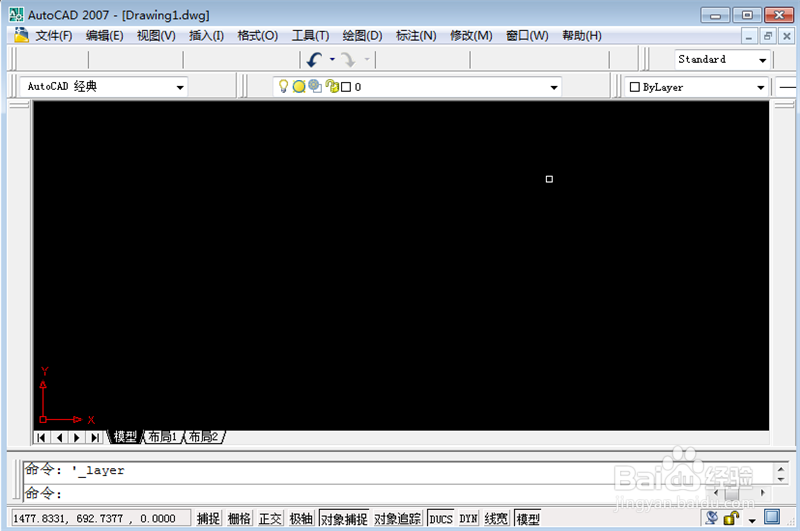
1、将CAD打开,下图演示。

CAD中如何快速关闭图层和打开图层

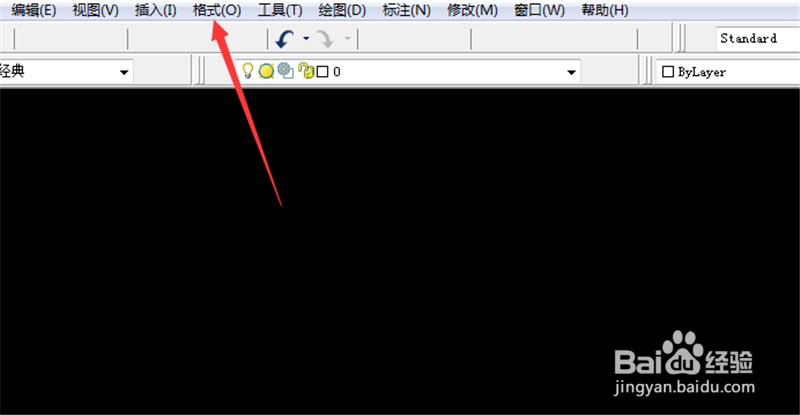
2、点击【格式】选项,下图演示。

CAD中如何快速关闭图层和打开图层

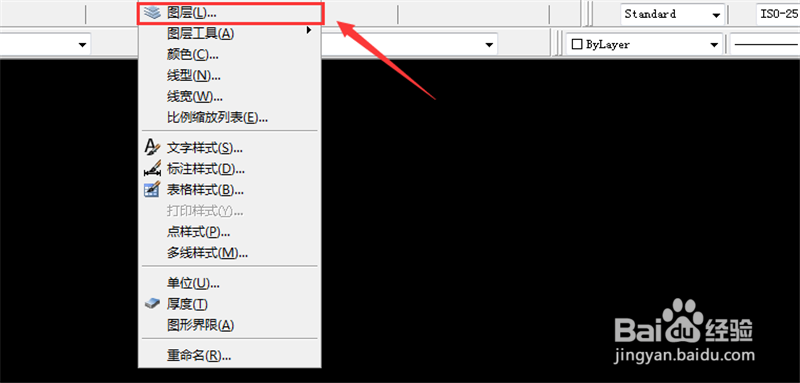
3、点击【图层】选项,下图演示。

CAD中如何快速关闭图层和打开图层

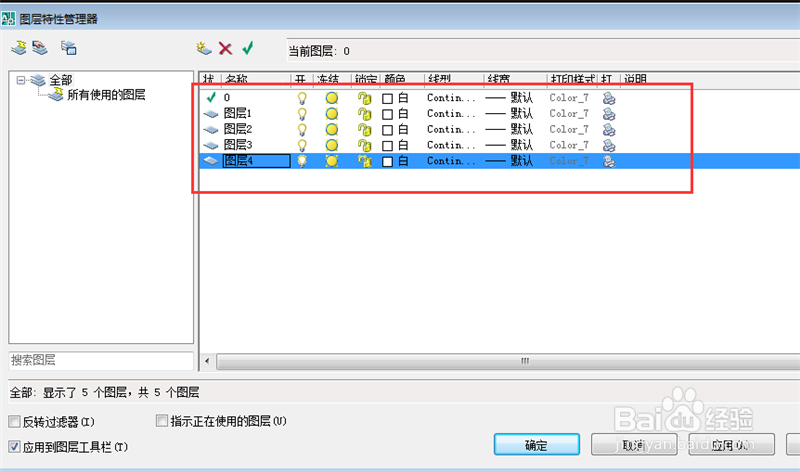
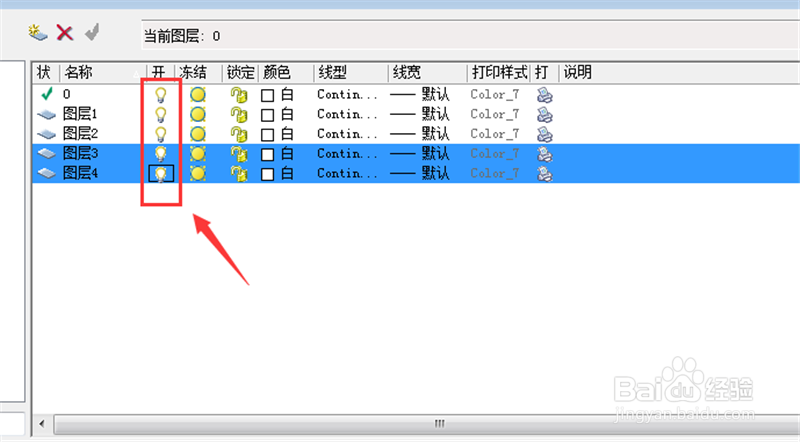
4、可以看到所有的图层,可以开启或者关闭,下图演示。

CAD中如何快速关闭图层和打开图层

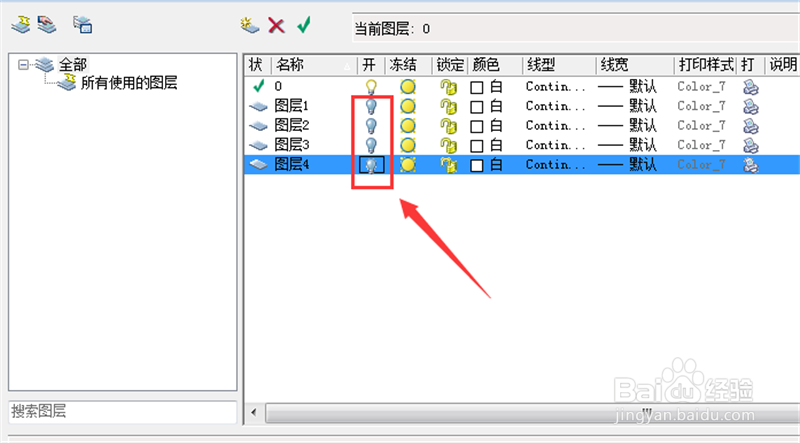
5、点击灯熄灭后,图层就会关闭,如图所示。

CAD中如何快速关闭图层和打开图层

6、点击灯开启后,图层就会打开,如图所示。

CAD中如何快速关闭图层和打开图层

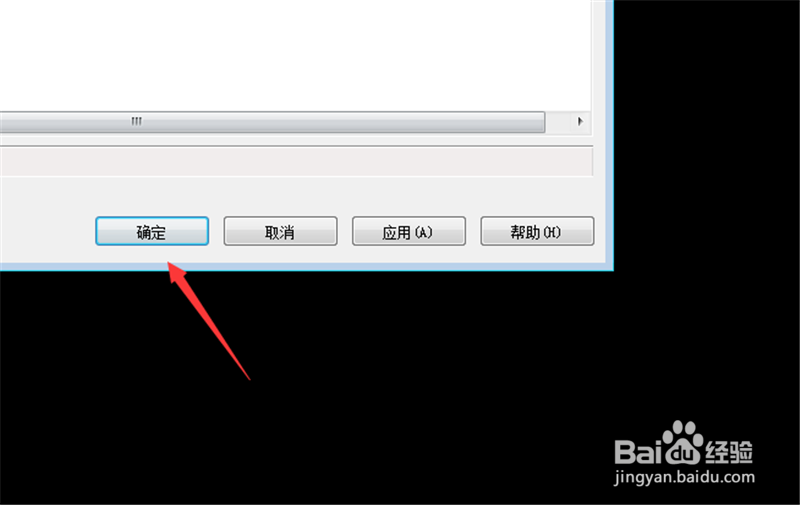
7、最后点击【确定】,将开启或者关闭图层保存,如图所示。

CAD中如何快速关闭图层和打开图层

1、1、将CAD打开

2、点击【格式】选项

3、点击【图层】选项

4、看到所有的图层,可以开启或者关闭

5、点击灯熄灭后,图层就会关闭

6、点击灯开启后,图层就会打开

7、最后点击【确定】,将开启或者关闭图层保存

  • CAD如何关闭坐标显示
  • CAD默认字体设置
  • CAD如何加载应用程序即插件
  • 怎么把CAD工具条移动到侧面
  • cad光标移动时一闪一闪的
  • 热门搜索
    柬埔寨旅游攻略 河南旅游 临沂旅游 常州旅游 张家口旅游 美国旅游签证 北京旅游攻略 旅游商品 旅游英语 三清山旅游攻略