打印机怎么用—安装打印机的方法

 时间:2026-04-23 21:40:21

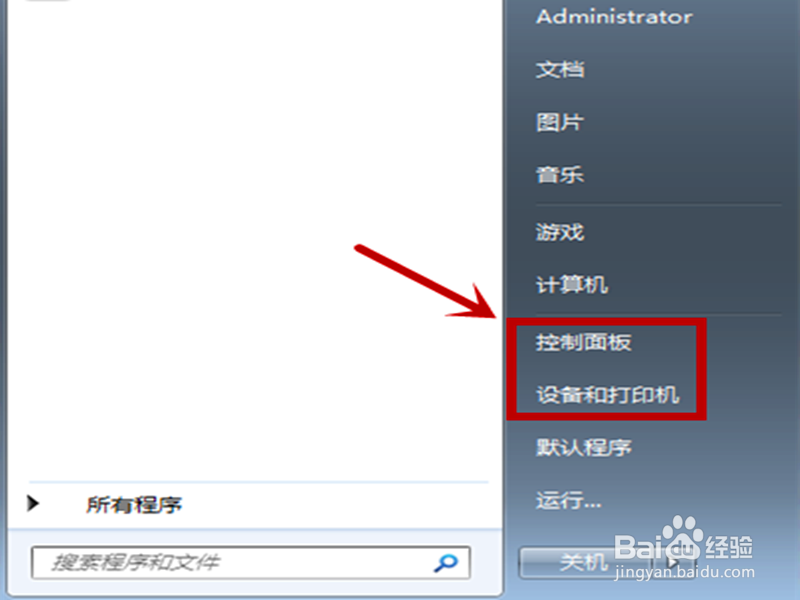
1、首先点击电脑左下角“开始”,出现对话框后点击“控制面板”或直接点击“设备和打印机”。电脑安装的系统不一样,显示的也不一样,但操作步骤大体相同。
打印机怎么用—安装打印机的方法

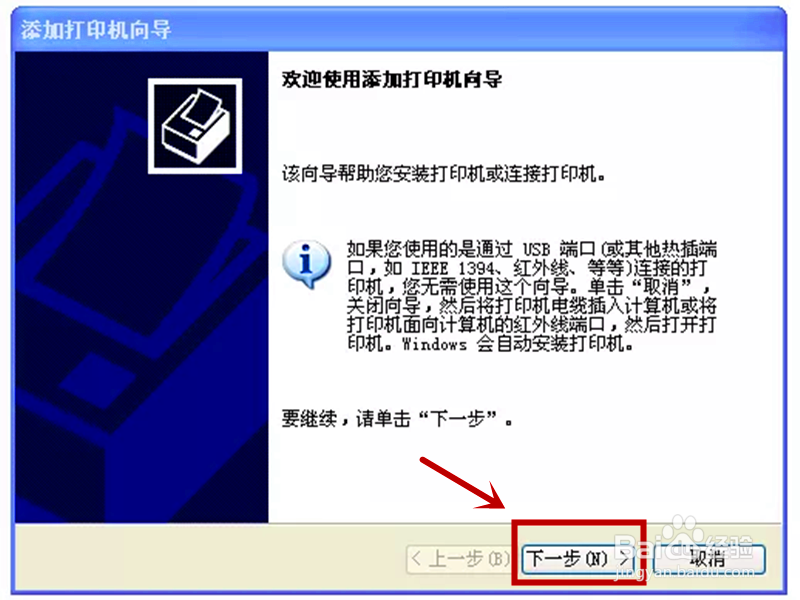
2、选择“添加打印机”,会出现添加打印机导向提示,点击“下一步”(见下图)
打印机怎么用—安装打印机的方法

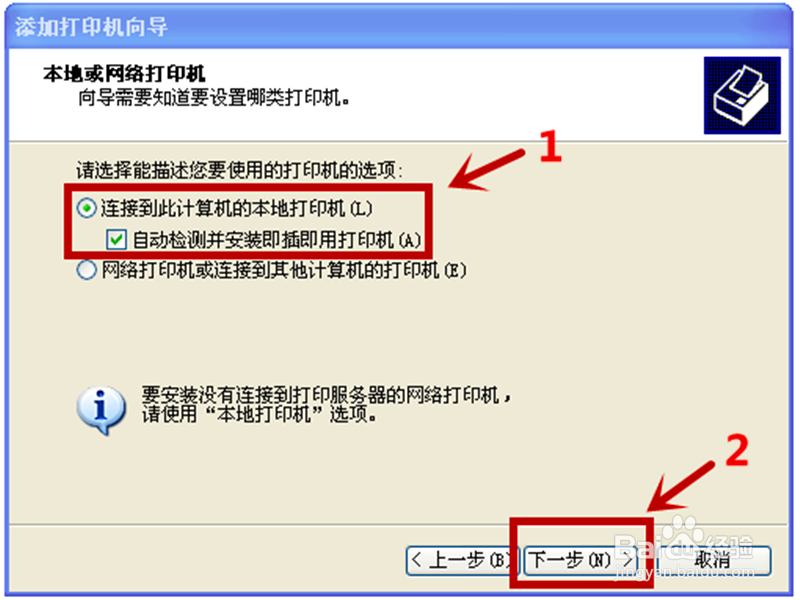
3、勾选“连接到此计算机的本地打印机”,点击“下一步”。按着下图1、2指示操作(见下图)
打印机怎么用—安装打印机的方法

4、选择连接到计算机本地的打印机,继续点击“下一步”。按着下图1、2指示操作(见下图)

打印机怎么用—安装打印机的方法

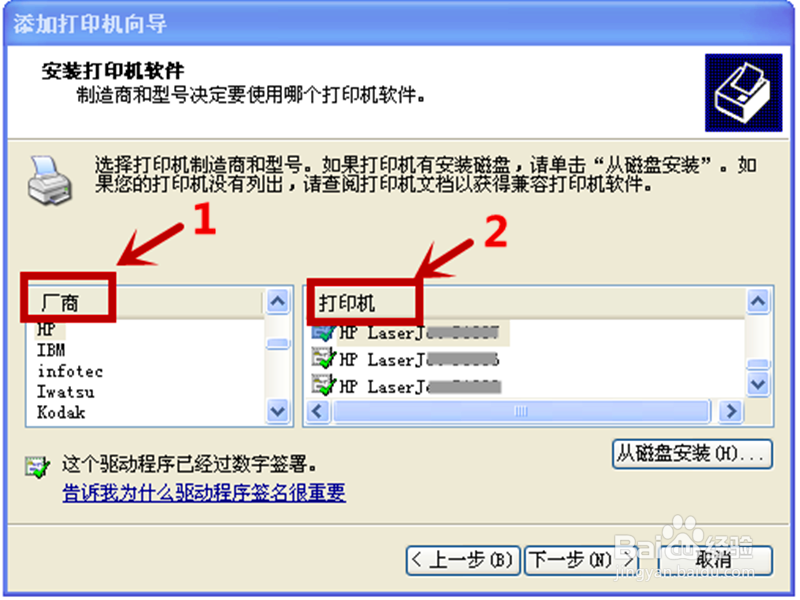
5、选择打印机制造商和型号,然后点击“下一步”。这一步一定注意,如果选错的话就会没办法连接到打印机。
打印机怎么用—安装打印机的方法

6、最后会出现打印测试的提示,选择”是“,再点击”下一步“就OK了。只要打印试纸成功就说明安装正确了。

打印机怎么用—安装打印机的方法

  • 安装打印机出现操作无法完成 解决方法
  • 办公室如何扫描文件?
  • 用打印机如何扫描文件
  • 怎么用打印机扫描怎样扫描文件到电脑
  • 连打印机程序怎么连接?
  • 热门搜索
    八月份适合去哪旅游 石嘴山旅游 欧洲旅游哪条线路好 天津古文化街旅游区 旅游英语情景对话 华山旅游图 泸沽湖旅游景点 敦煌 旅游 广州的旅游景点 韶关丹霞山旅游攻略
