Office2010的Word如何插入带圆圈的数字序号

 时间:2026-02-13 06:52:29

1、首先,打开Micorsoft Word2010。

Office2010的Word如何插入带圆圈的数字序号

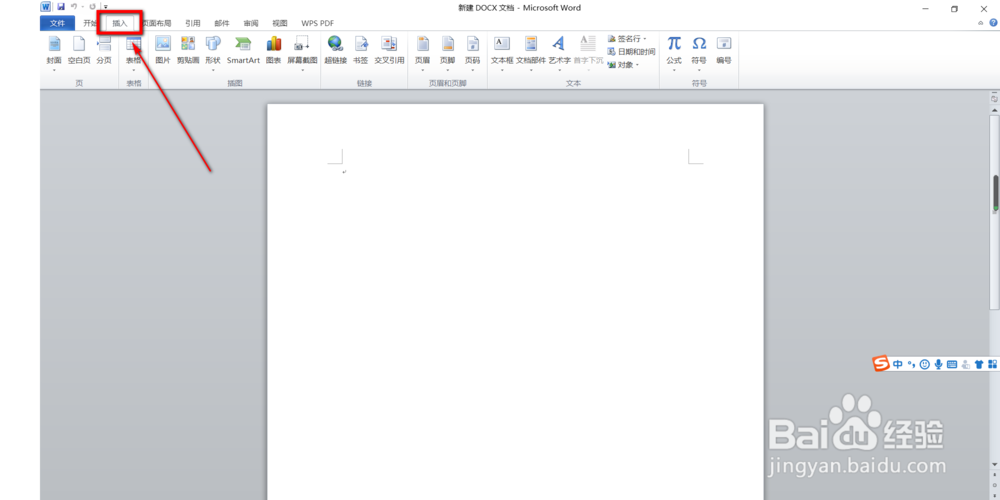
2、在功能区中找到“插入”按钮并点击它。

Office2010的Word如何插入带圆圈的数字序号

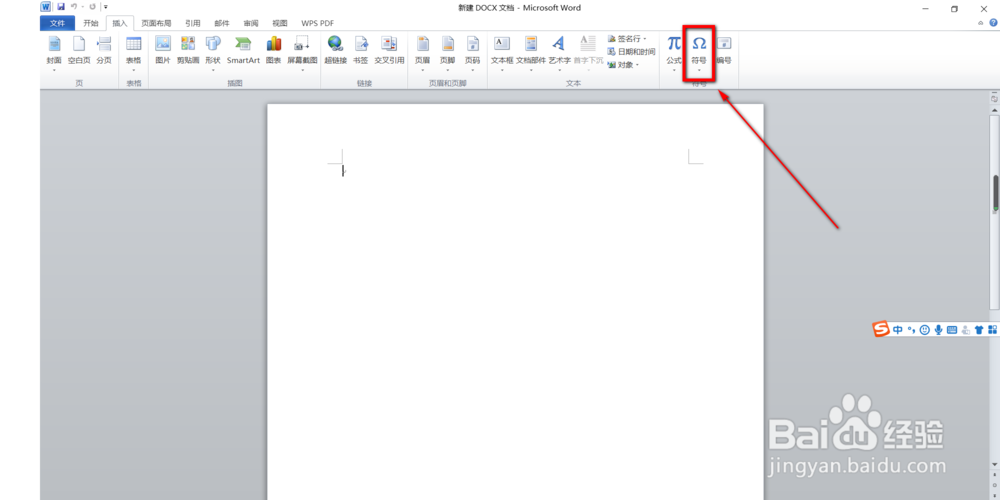
3、在“插入”功能区中找到“符号”按钮并点击它。

Office2010的Word如何插入带圆圈的数字序号

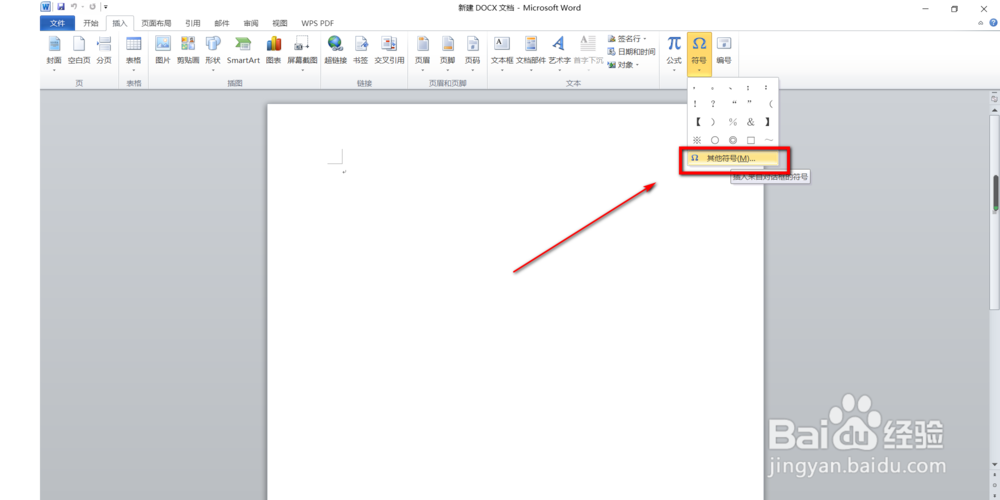
4、点击之后在其的下拉栏中选择“其它符号”。

Office2010的Word如何插入带圆圈的数字序号

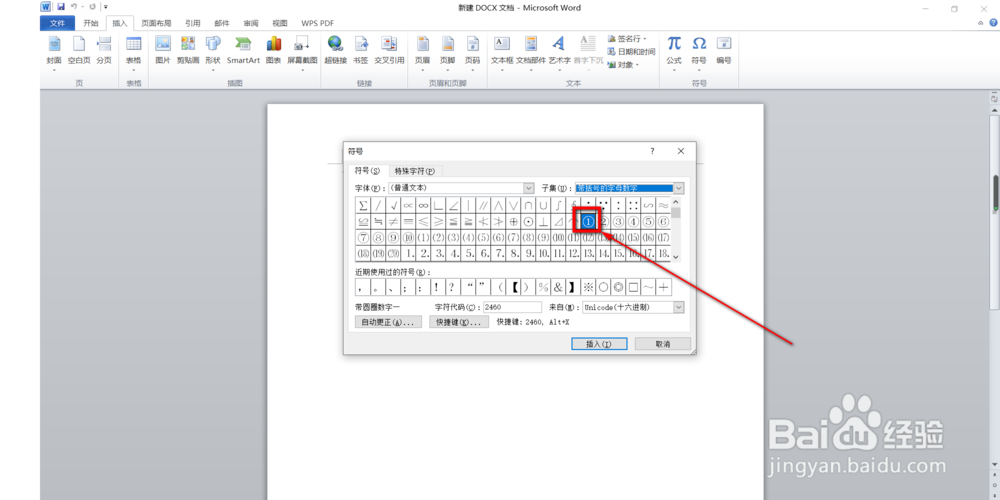
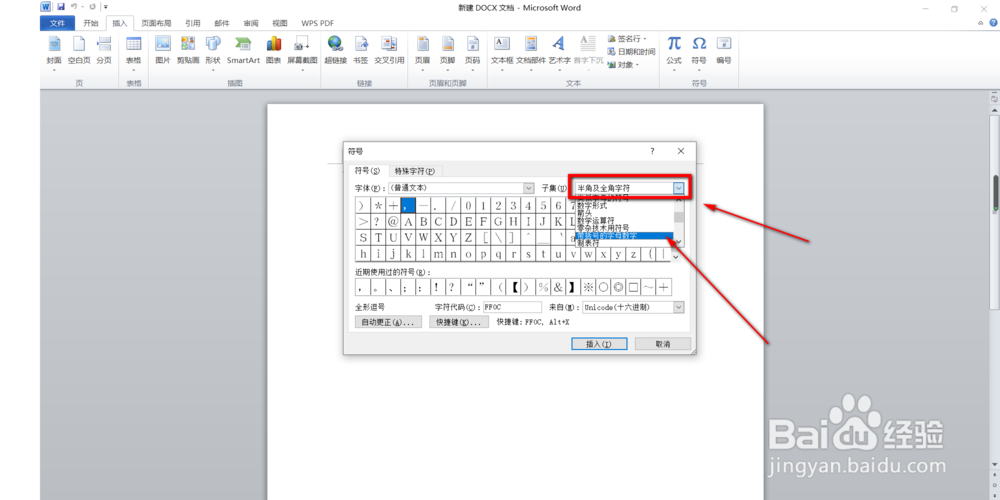
5、在弹出来的窗口上找到“子集”位置并打开它的下拉栏,并在其中找到“带括号的字母数字”项并选择它。
Office2010的Word如何插入带圆圈的数字序号

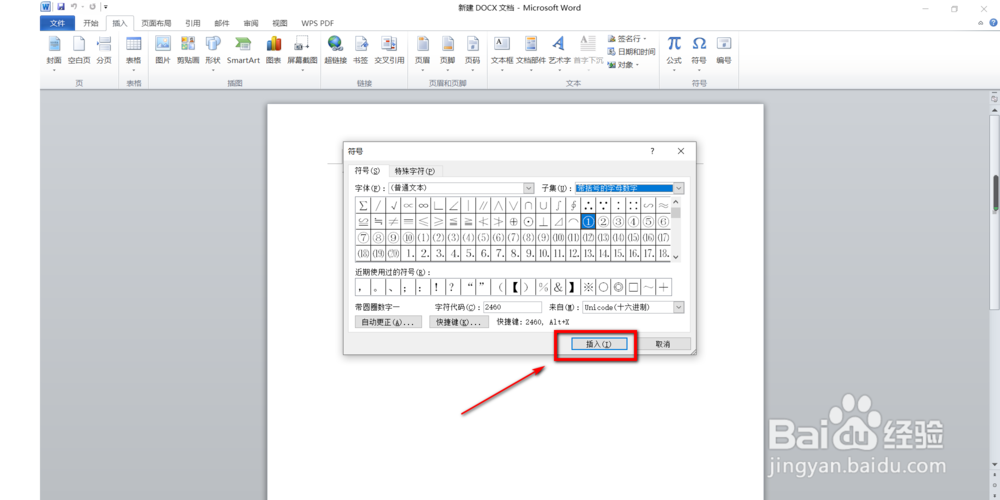
6、在列表里选择你想要的带圆圈的数字序号。

Office2010的Word如何插入带圆圈的数字序号

7、然后点击“插入”。

Office2010的Word如何插入带圆圈的数字序号

8、这样带圆圈的数字序号就成功插入了,以下便是效果图。

Office2010的Word如何插入带圆圈的数字序号

9、总结:以上便是Office2010的Word如何插入带圆圈的数字序号的全部操作。如果要简单的来说的话就是首先打开Micorsoft-Word2010,然后依次点击“插入”—“符号”—“其它符号”—“子集”—“带括号的字母数字”,然后选择你想要插入的序号,最后点击“插入”即可。

  • 在word文档中怎样新建画布?
  • 怎么用word2016制作三线表
  • word文档怎样添加画布
  • word 中怎样使用画布功能
  • WORD如何调整L型形状
  • 热门搜索
    米亚罗旅游攻略 漳州旅游网 乌镇西塘旅游攻略 广西旅游发展委员会 江郎山旅游攻略 三清山旅游网 山东荣成旅游 南平旅游景点大全 适合老年人旅游的地方 广州旅游景点介绍