PPT2013幻灯片如何裁剪图片

 时间:2026-05-02 06:31:43

1、首先我们先打开PPT幻灯片,然后选择插入自己需要的图片,其次,插入图片后

PPT2013幻灯片如何裁剪图片

2、选择点击图片,这时在选项卡中选择点击【格式】

PPT2013幻灯片如何裁剪图片

3、然后在【格式】菜单的“大小”一栏选择点击【裁剪】

PPT2013幻灯片如何裁剪图片

4、然后在下拉菜单中选择点击【裁剪】

PPT2013幻灯片如何裁剪图片

5、点击完后,图片周围会出现黑色小线,拉动他们,就可以根据自己喜好和需求裁剪,
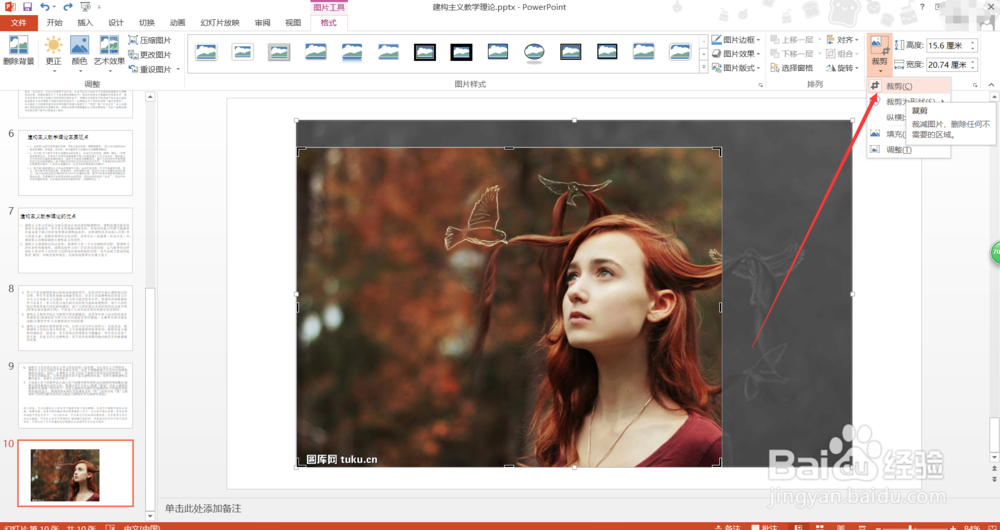
PPT2013幻灯片如何裁剪图片

6、最后在点击一下【裁剪】下拉菜单中的【裁剪】,这样就裁剪好了。

PPT2013幻灯片如何裁剪图片

1、一 打开PPT幻灯片插入自己需要的图片

二 点击图片在选项卡中选择格式

三 在格式中选择裁剪,再在下拉菜单中选择裁剪

四 点击好后,图片周围出现黑色小线,拉动小线进行裁剪

五 最后再点击裁剪,再在下拉菜单中选择裁剪即可完成

  • ppt怎么设计多色重叠的艺术字体
  • ppt怎么制作墙体印刷文字效果
  • ppt给图片设置平放效果
  • PPT放映如何调出画笔
  • 在ppt中快速绘制出局部环形图
  • 热门搜索
    趣途旅游网 小兴安岭旅游 龙门石窟旅游攻略 西安旅游论坛 河北旅游景点介绍 海南著名旅游景点 百度旅游网 垦丁旅游 土耳其个人旅游签证 杭州普陀山旅游