1、首先我们先打开几何画板,打开自定义工具,在工作区中画出一个圆,选中其他的点,然后隐藏。
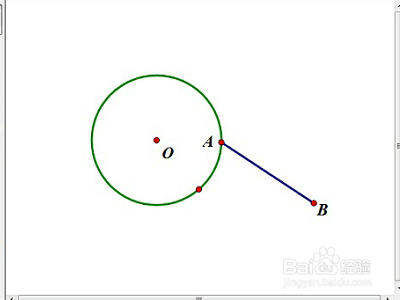
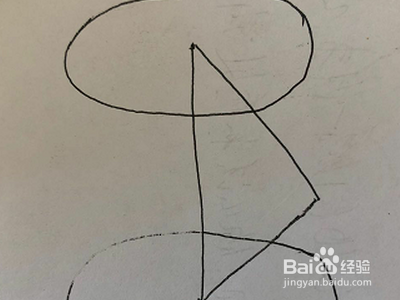
2、再次选中我们刚开始画的那个圆,复制粘贴在上方,和刚才的圆对齐,这样工作区就会出现两个圆。然后在两个圆的中间单击线条画一个三角形。
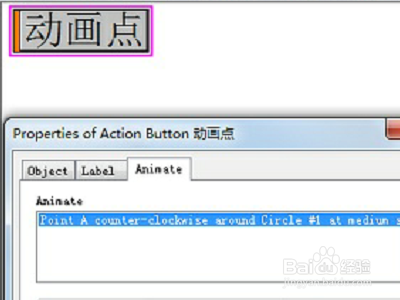
3、接下来我们可以单击选择编辑会出现一个操作类按钮,会出现一个动画点的命令。

4、出现一个动画点之后我们就会看见刚才我们画的那个图来动,选择属性,可以重新设置图的运动速度和方向。
1、通过直观的效果,让学生各个方面都可以看的到。
2、这样不会让学生们就可以随意的瞎想了,也不会理解出错。
