1、在电脑桌面鼠标双击打开Excel2007表格界面

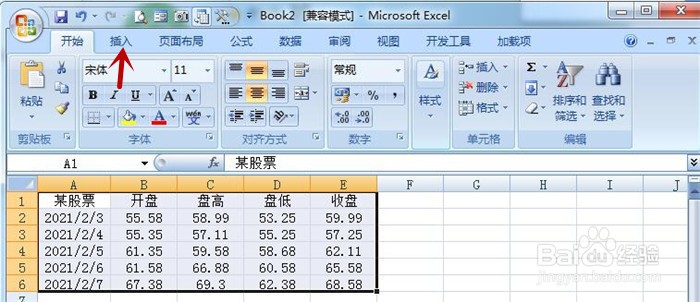
2、导入某某公司股票在某一时段的股价数据,即开盘、盘高、盘低、收盘

3、使用鼠标快速选中所有数据单元格,单击功能区中的“插入”选项卡
4、在“图表”组中,鼠标点击“其他图表”选项

5、弹出的图形列表中点击股价图下第二个图形图标

6、在表格中将插入某公司股票某些时段的股价走势图,表格上选中数据自动导入图形中,也可以把鼠标移动到股价图边框上调节图形的大小宽度

1、在电脑桌面鼠标双击打开Excel2007表格界面
2、导入某某公司股票在某一时段的股价数据,即开盘、盘高、盘低、收盘
3、使用鼠标快速选中所有数据单元格,单击功能区中的“插入”选项卡
4、在“图表”组中,鼠标点击“其他图表”选项
5、弹出的图形列表中点击股价图下第二个图形图标
6、在表格中将插入某公司股票某些时段的股价走势图,表格上选中数据自动导入图形中,也可以把鼠标移动到股价图边框上调节图形的大小宽度
