Excel中如何将竖向单元格的内容合并

 时间:2026-02-16 14:42:20

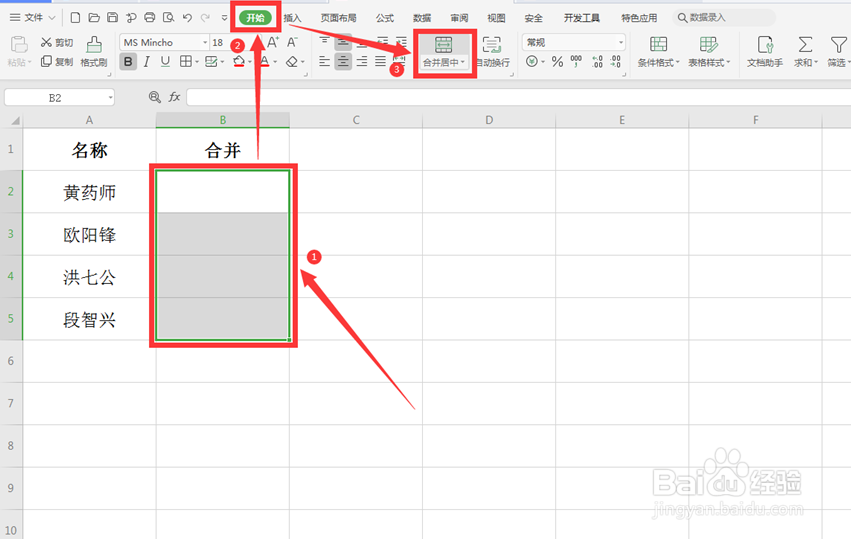
1、一、打开一个Excel表格,选中需要合并的几个竖向单元格,点击工具栏中的【开始】,下拉菜单中选择【合并居中】。
Excel中如何将竖向单元格的内容合并

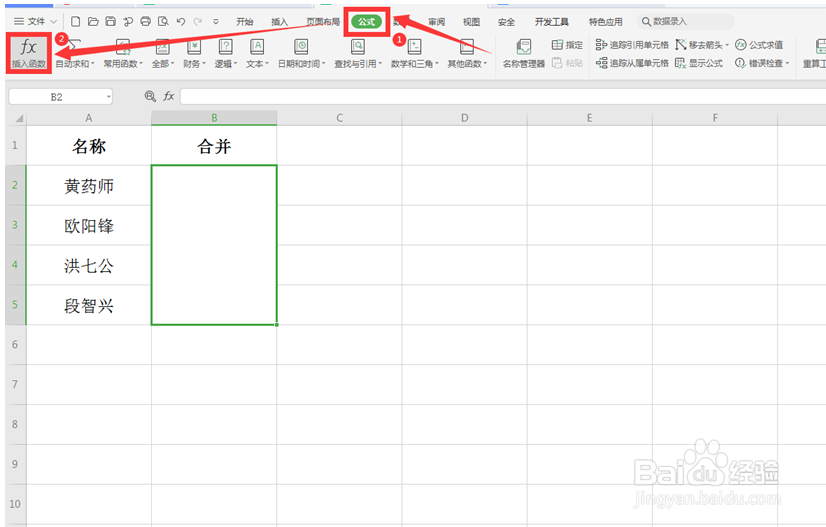
2、二、选择工具栏上的【公式】,在下拉菜单中选择【插入函数】选项。

Excel中如何将竖向单元格的内容合并

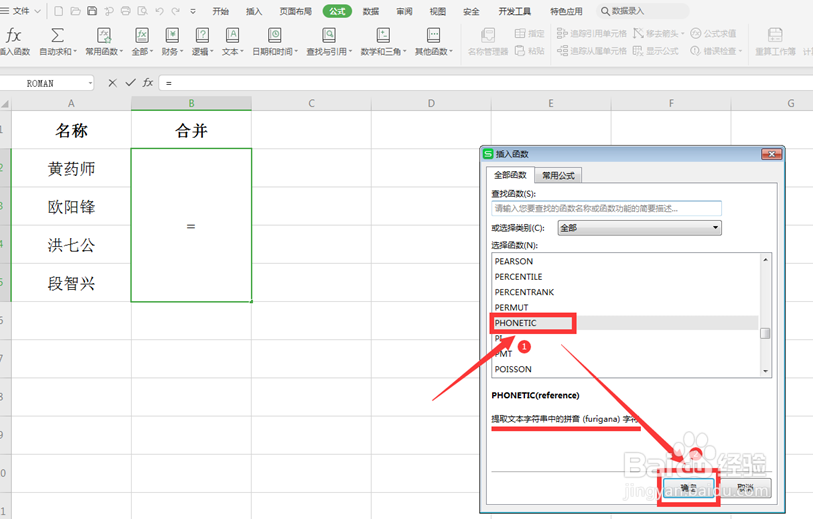
3、三、在弹出的对话框中选择函数“PHONETIC”,点击确定。

Excel中如何将竖向单元格的内容合并

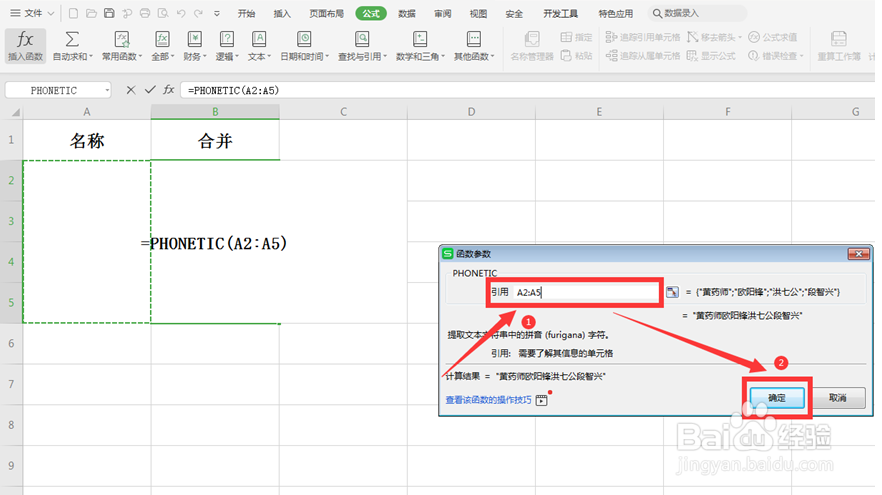
4、四、在函数参数对话框中选择需要引用单元格区域,并点击确定。

Excel中如何将竖向单元格的内容合并

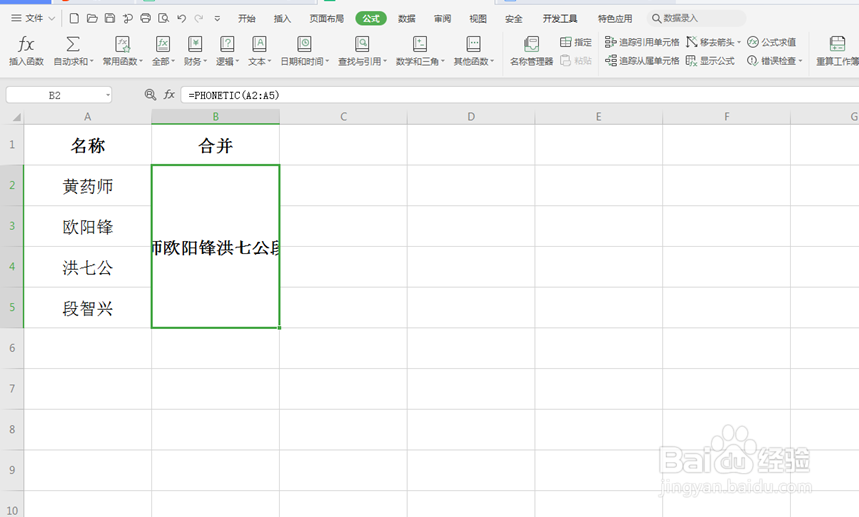
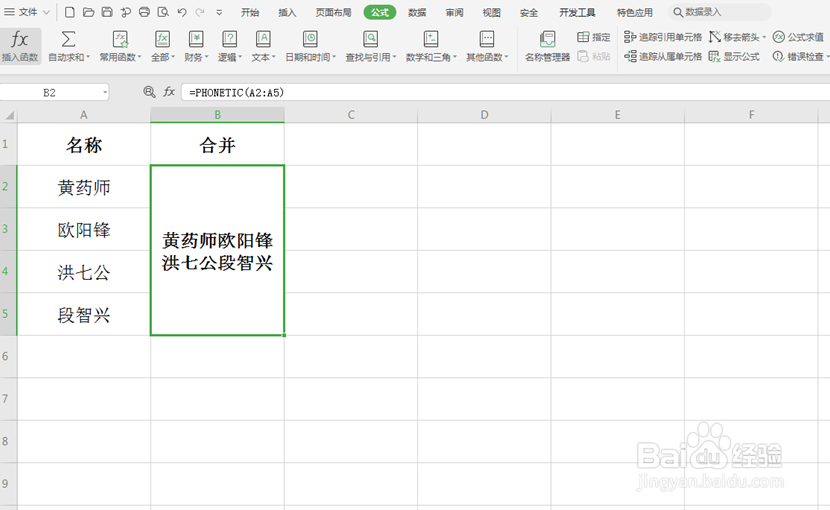
5、五、此时会发现所有的竖向单元格内容合并到一起。

Excel中如何将竖向单元格的内容合并

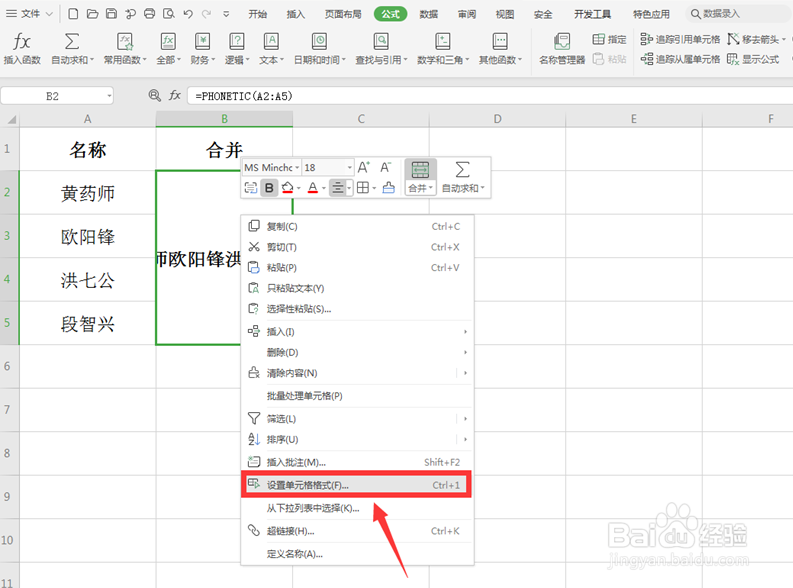
6、六、我们右键点击该合并的单元格,在弹出的菜单中选择【设置单元格格式】。
Excel中如何将竖向单元格的内容合并

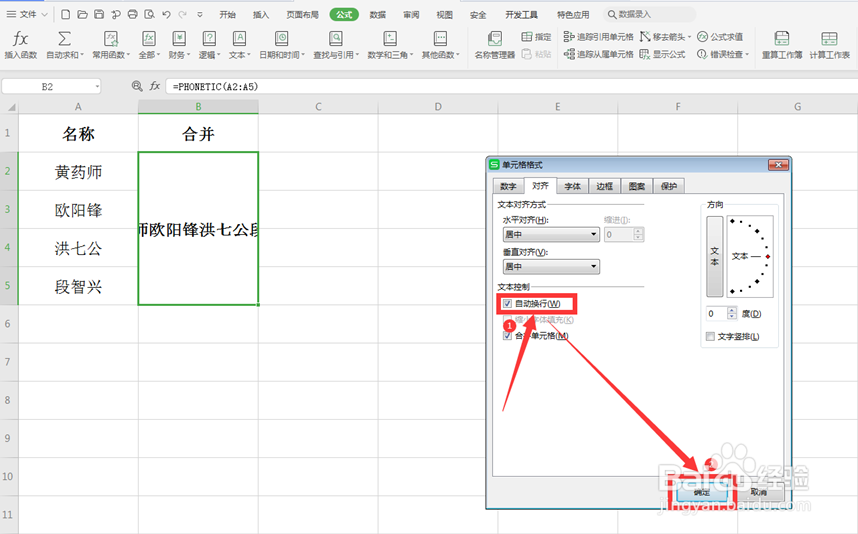
7、七、在弹出的【单元格格式】对话框中选择【对齐】选项,点选【自动换行】。
Excel中如何将竖向单元格的内容合并

8、八、此时合并的竖向单元格内容完全显示。

Excel中如何将竖向单元格的内容合并

  • excel怎么合并横向和纵向单元格
  • excel中怎么拆分表格之按指定行数拆分
  • 竖列怎么变成横列
  • 合并两列为上下两行
  • excel中使用分隔符怎么操作
  • 热门搜索
    江西石城旅游 山东冬季旅游 旅游年票景点 现在去哪里旅游最好 全域旅游规划 长沙的旅游景点 埃及旅游价格 缙云山旅游攻略 五一杭州旅游攻略 沈阳到海南旅游专列