1、首先,在项目中新建一个序列,再导入一张图片素材。
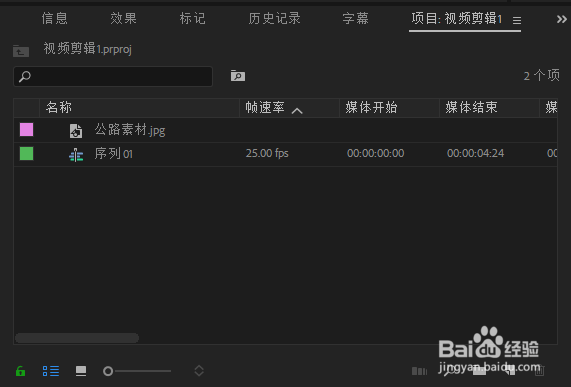
2、将图片拖入时间轴轨道当中。

3、回到项目中,再来新建一个调整图层

4、将调整图层拖到图片上方(即V2轨道上),将它时间拉得比图片长一点。

5、回到项目面板中,找到效果--搜索:变换,将它拖到调整图层上。

6、来到效果控件面板中,找到变换,旋转,按住SHIFT+→方向键往前移动二下,然后旋转度数设置1。

7、接着再按住SHIFT+→方向键往前移动10下,再旋转度数为-1。

8、好,这样我们就得到了二个关键帧,后面还需要继续打关键帧,这里我们用一个简便的方法,选中二个关键帧点击复制。
然后,同样按住SHIFT+→方向键往前移动10下,ctrl+v粘贴关键帧,这样我们就轻松得到了四个关键帧了。
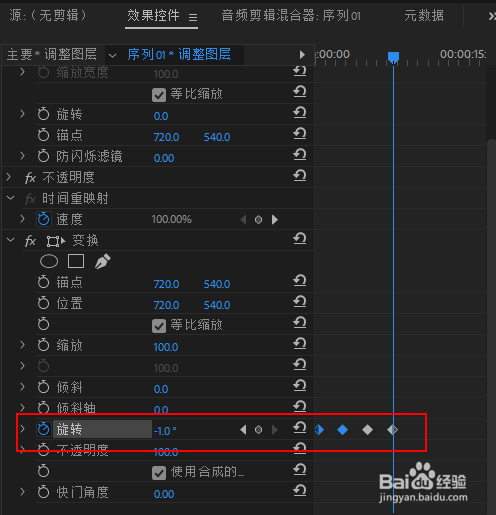
9、其它的操作方法和上面一样,最后,我们选中全部关键帧,右键弹出设置为缓入缓出。
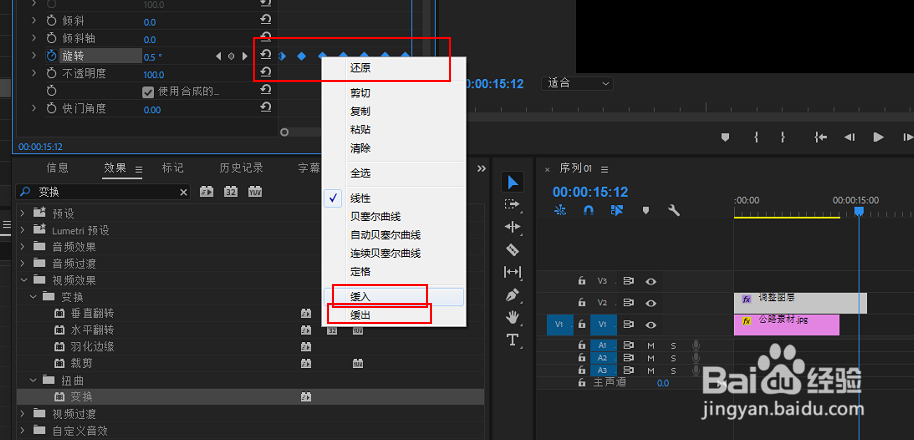
10、最后,我们来看一下效果图。

