word分两栏并显示统一长度下划线方法

 时间:2026-04-22 10:29:24

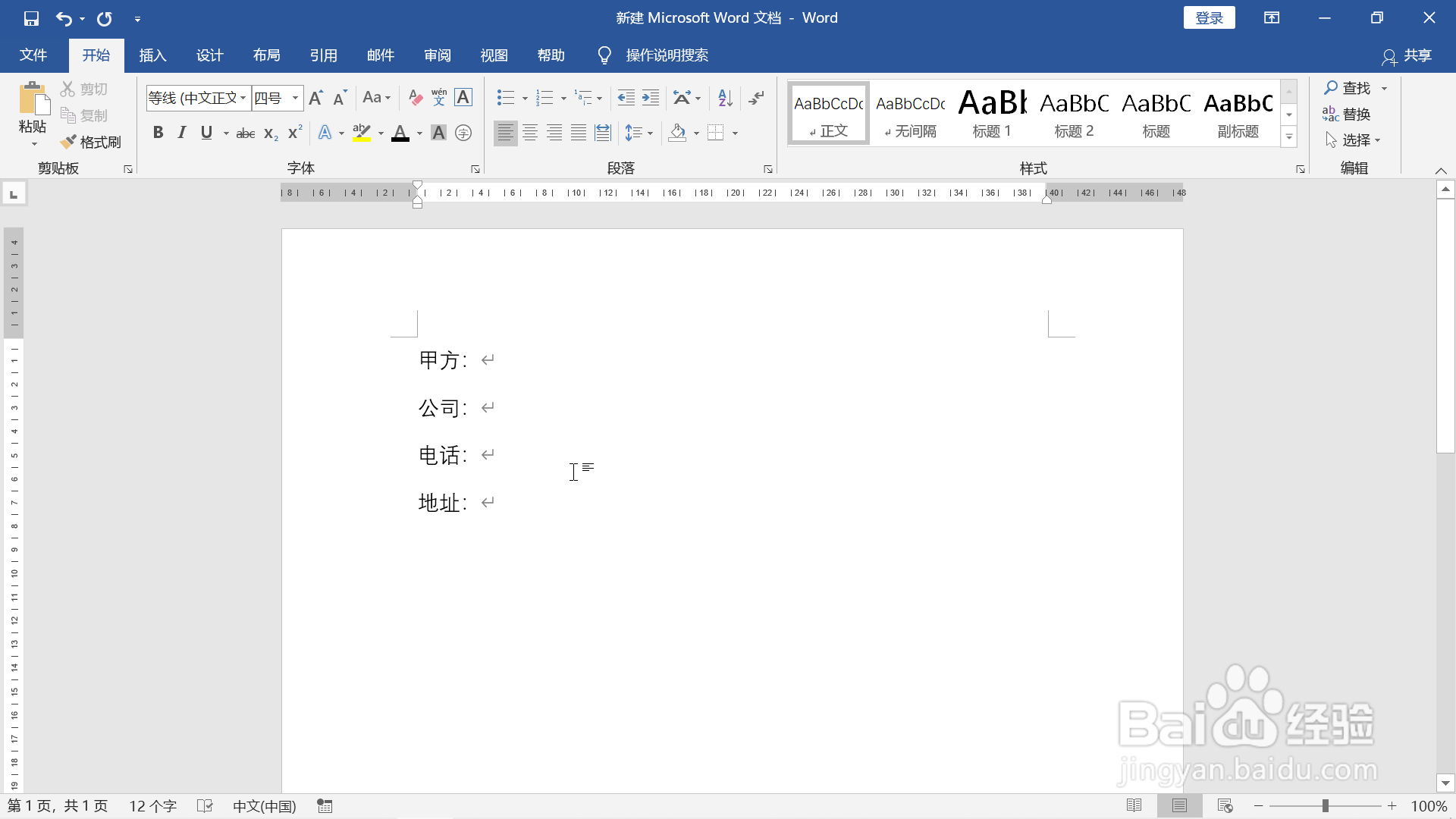
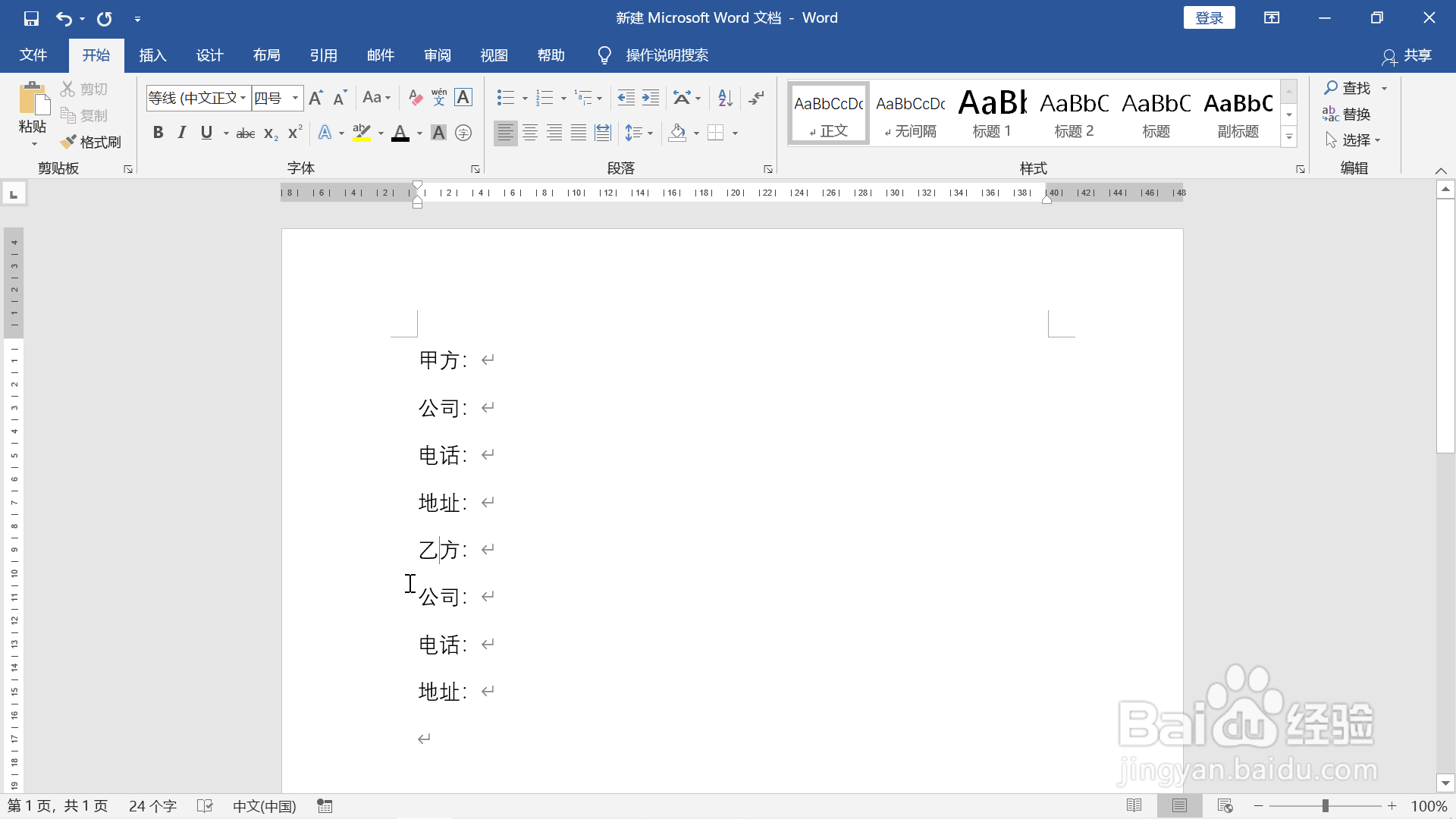
1、打开word,先输入一栏完整的内容,再复制粘贴相同的内容到紧邻的下方后修改一下内容,如下图所示。
word分两栏并显示统一长度下划线方法

word分两栏并显示统一长度下划线方法

2、把鼠标点击一下要分栏的起点位置的文字前面后,鼠标移动到上部工具栏,点击“布局”,”两栏“。

word分两栏并显示统一长度下划线方法

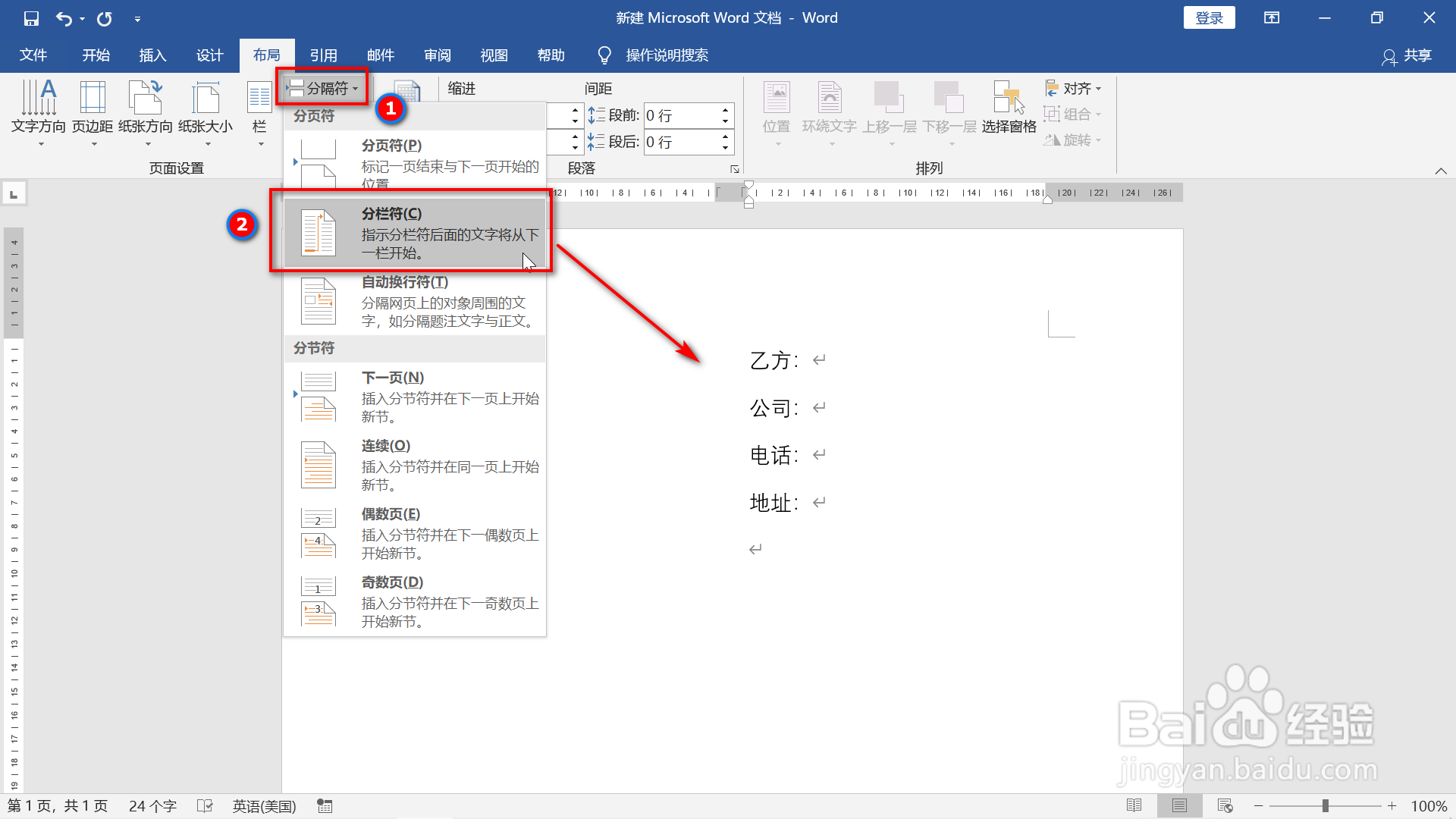
3、再次在”布局“下点击”分隔符“,找到”分栏符“并点击它,刚才的文字已经自动分成了两栏。
word分两栏并显示统一长度下划线方法

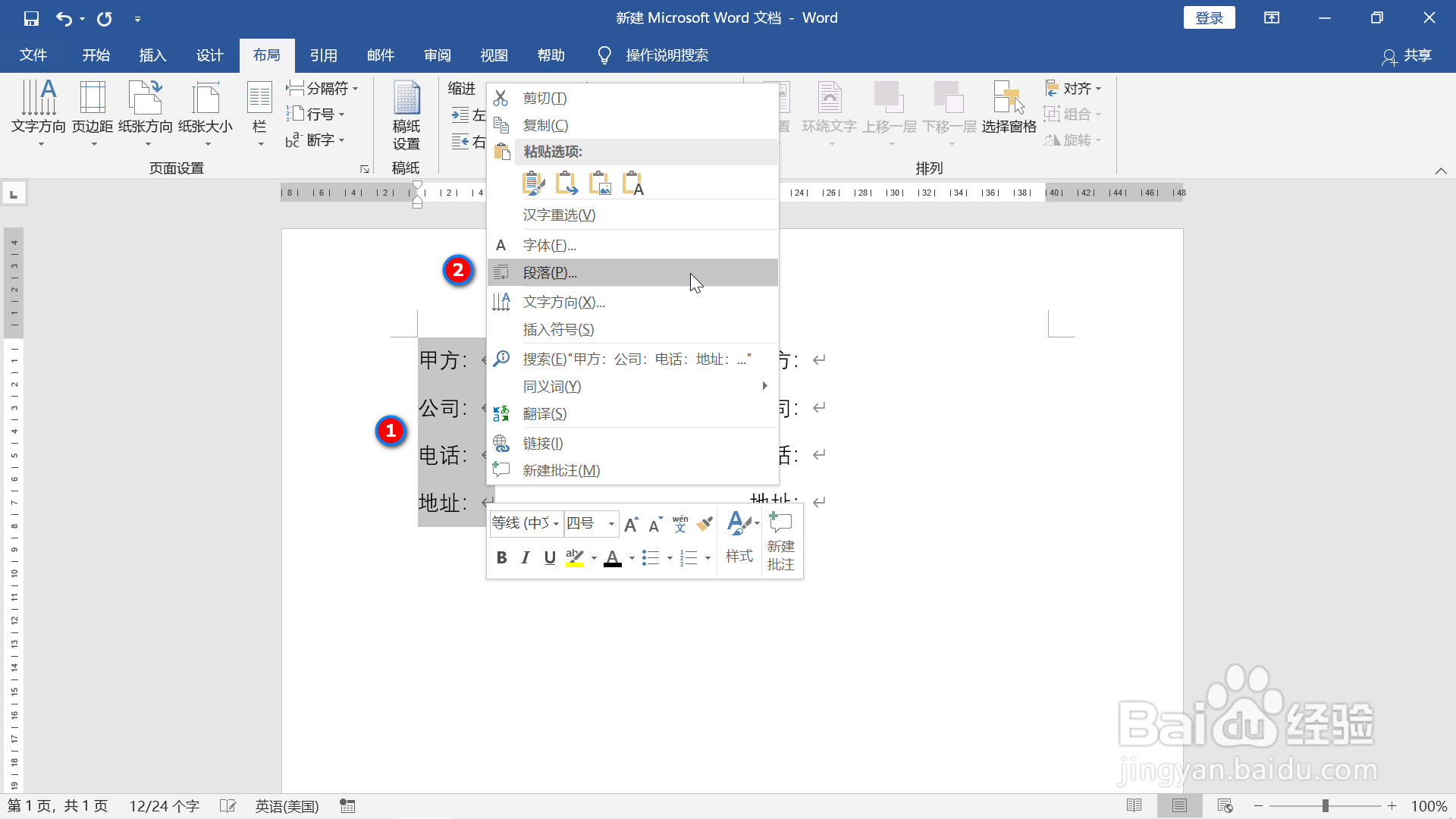
4、下面再来制作文字后面的统一的下划线。选中第一栏全部文字后点击鼠标右键,在弹出的菜单中选择”段落“。
word分两栏并显示统一长度下划线方法

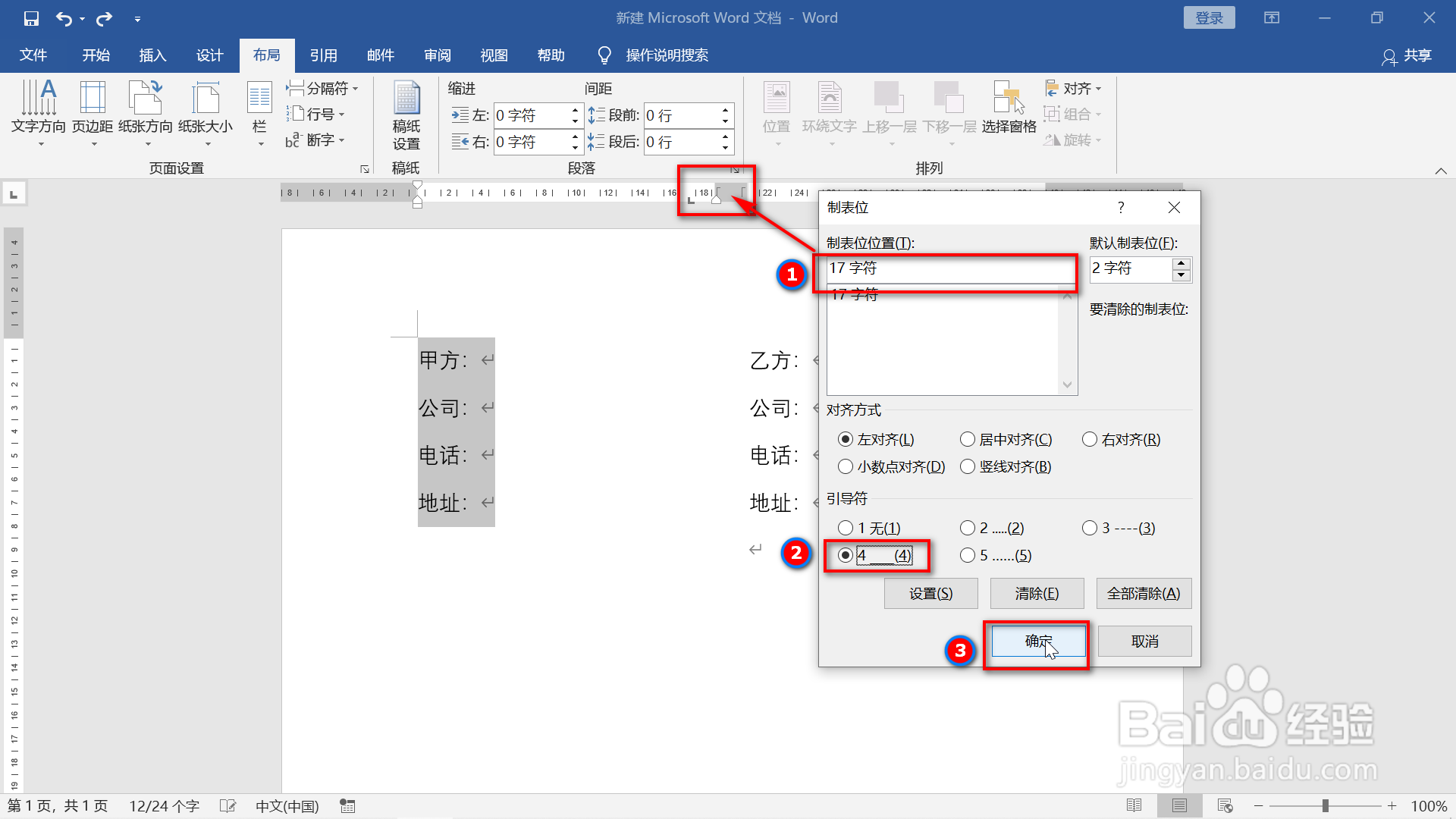
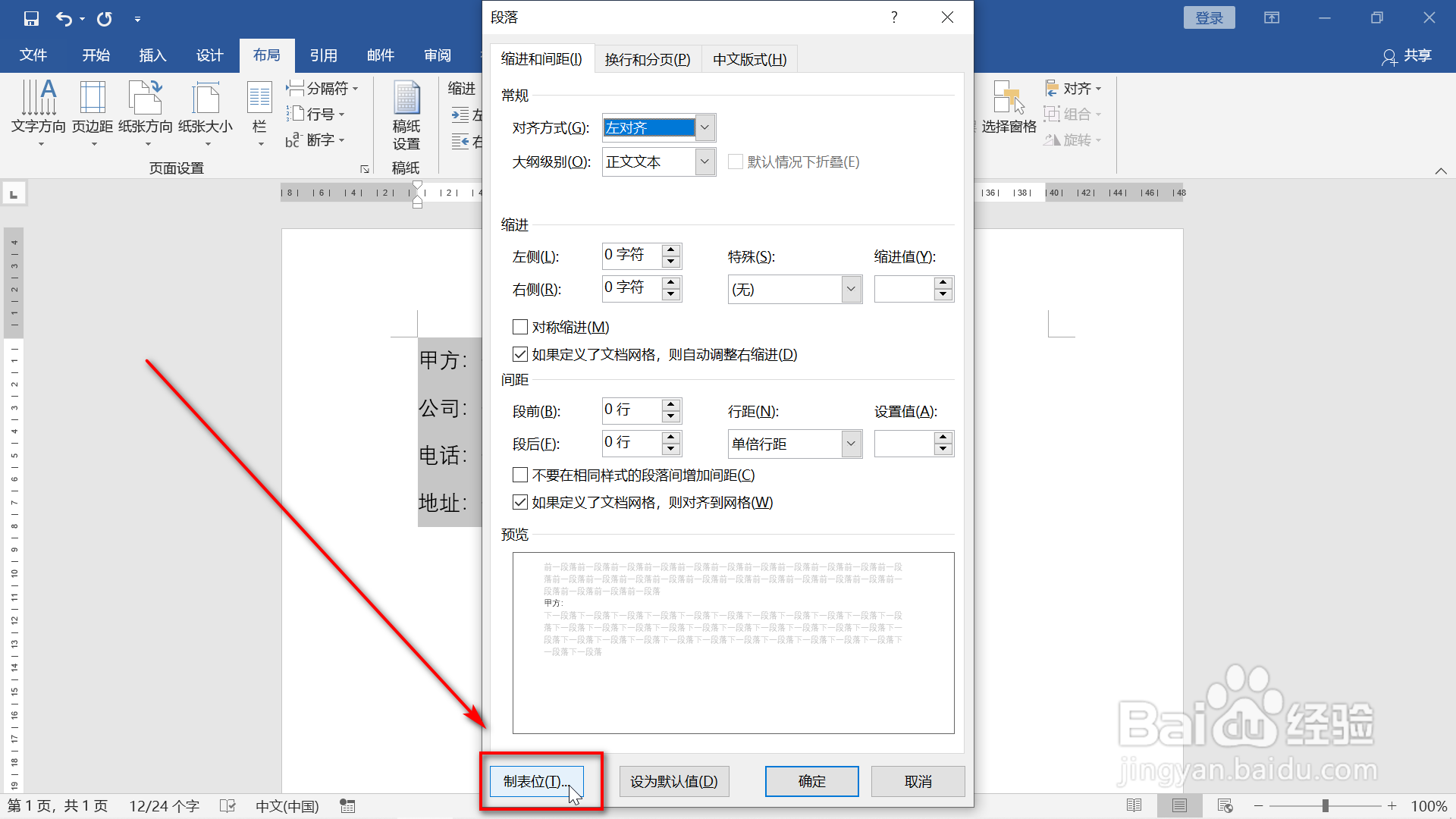
5、点击”制表符“,观察第二栏的起点,大约在第18个字符的样子,把制表符下的参数输入为”17“,再选择引导符为”4“,点击”确定“。
word分两栏并显示统一长度下划线方法

word分两栏并显示统一长度下划线方法

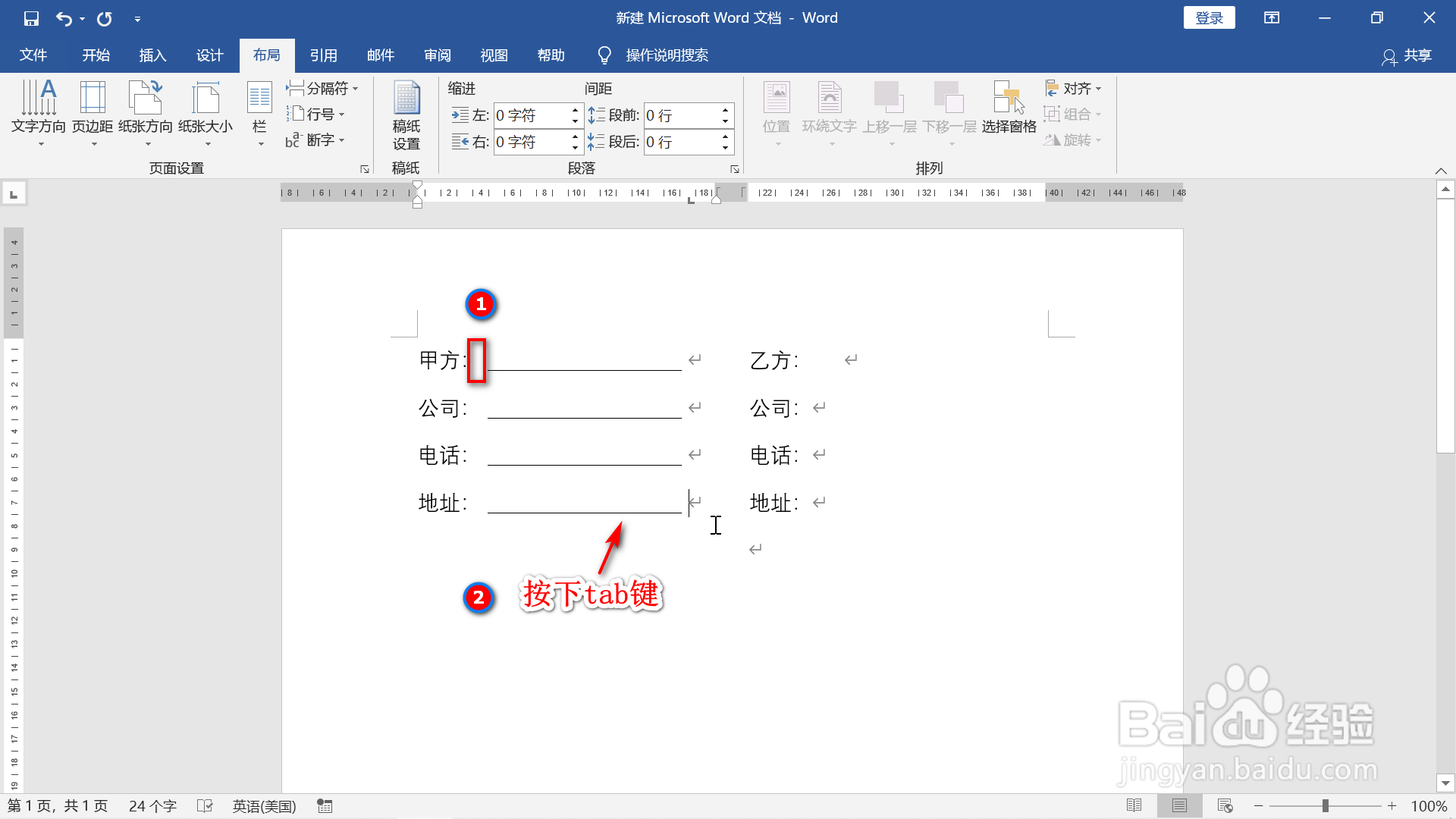
6、在文字后面的冒号后点击鼠标左键后再点击tab键,下划线自动显示出来,下面各行都是同样的操作,可以看到下划线都是统一的长度。按照以上步骤操作第二栏的文字。
word分两栏并显示统一长度下划线方法

  • word文档空格无法延长下划线
  • word文档怎么固定下划线不随文字移动
  • 为什么在word横线上打字后横线没了?
  • 下划线怎么延长
  • 怎么延长下划线
  • 热门搜索
    埃及旅游团 翁源旅游景点大全 中国旅游资讯网 长沙有哪些旅游景点 十月份适合去哪里旅游 石河子旅游 成都的旅游团 黄姚古镇旅游攻略 上海到济州岛旅游 厦门鼓浪屿旅游景点