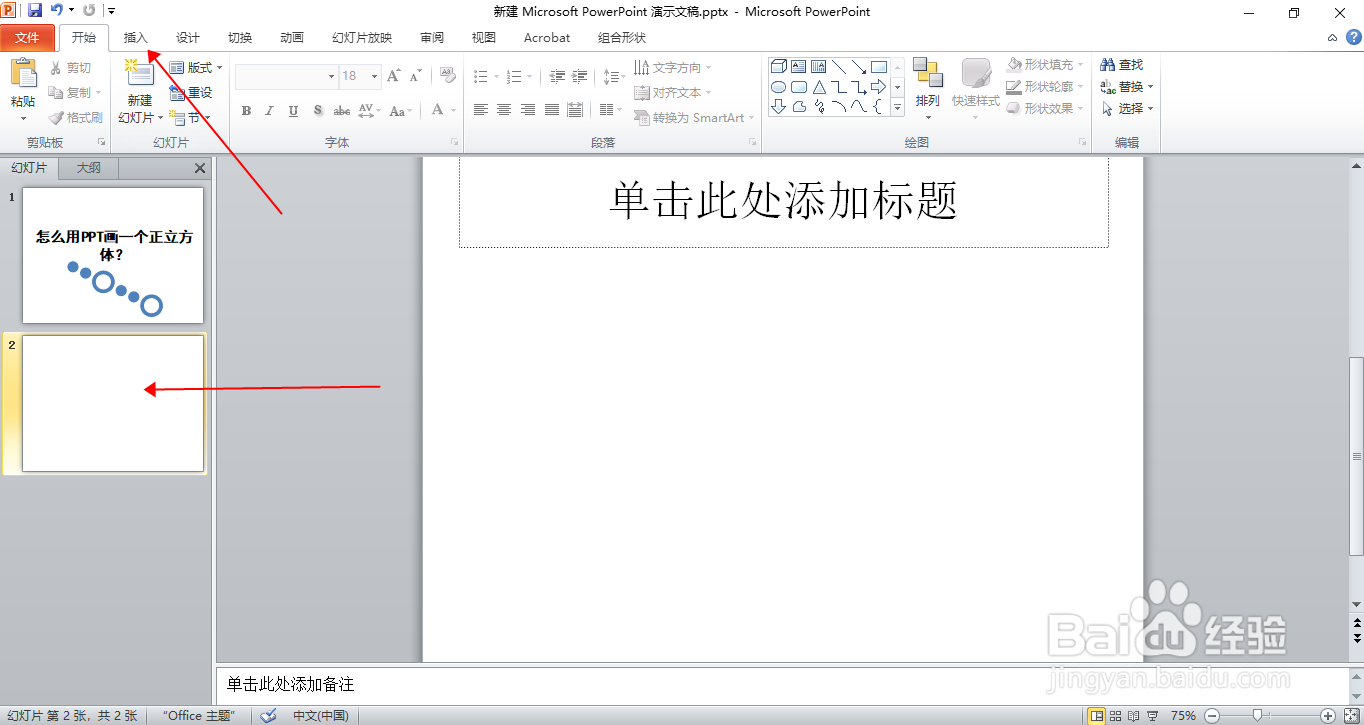
1、一、打开PPT软件,选择一个空白幻灯片,选择“插入”选项卡。
2、二、在“插入”选项卡界面里,点击“形状”。

3、三、在“形状”的下拉菜单中,选择“基本形状”里的“立方体”。
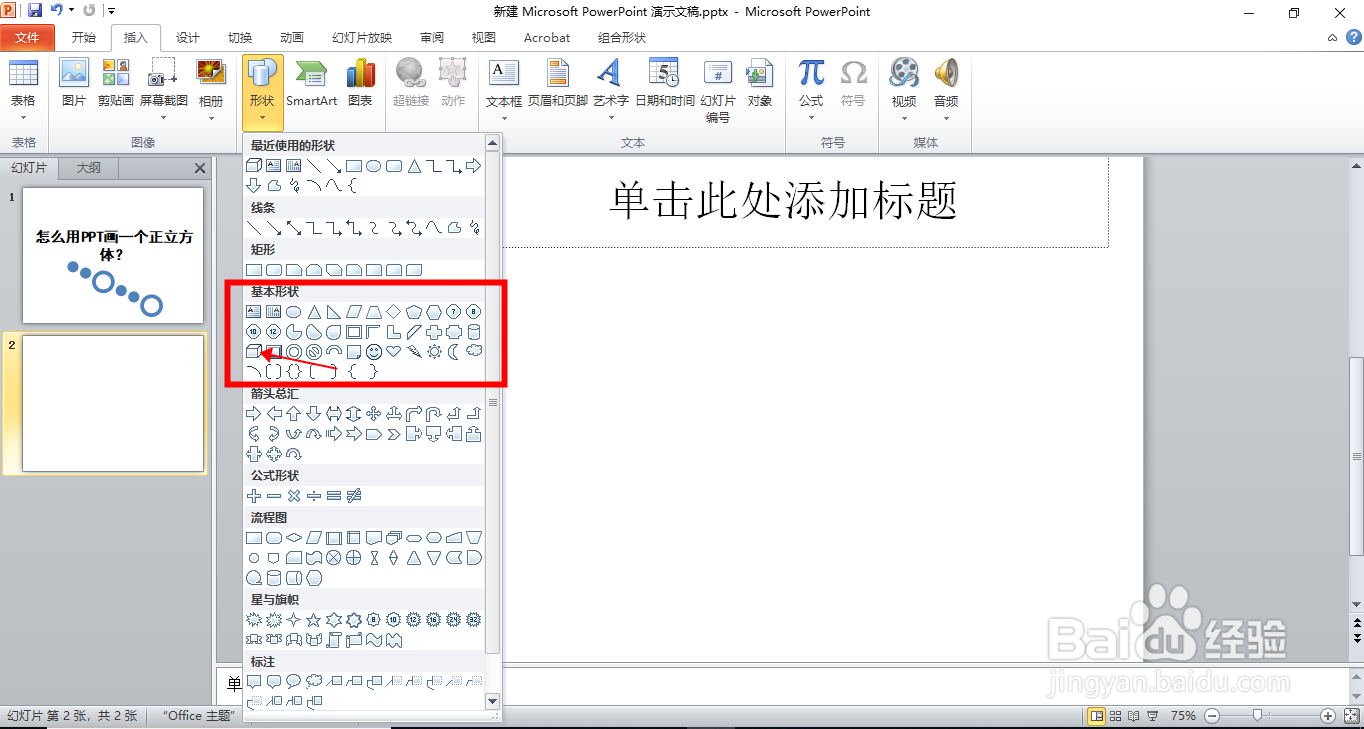
4、四、在幻灯片合适位置,按住“Shift”键画一个合适大小的立方体,注意:必须要按住“Shift”键才能画出正立方体!!!

5、五、选中图案,鼠标按住绿点旋转图案至合适角度。

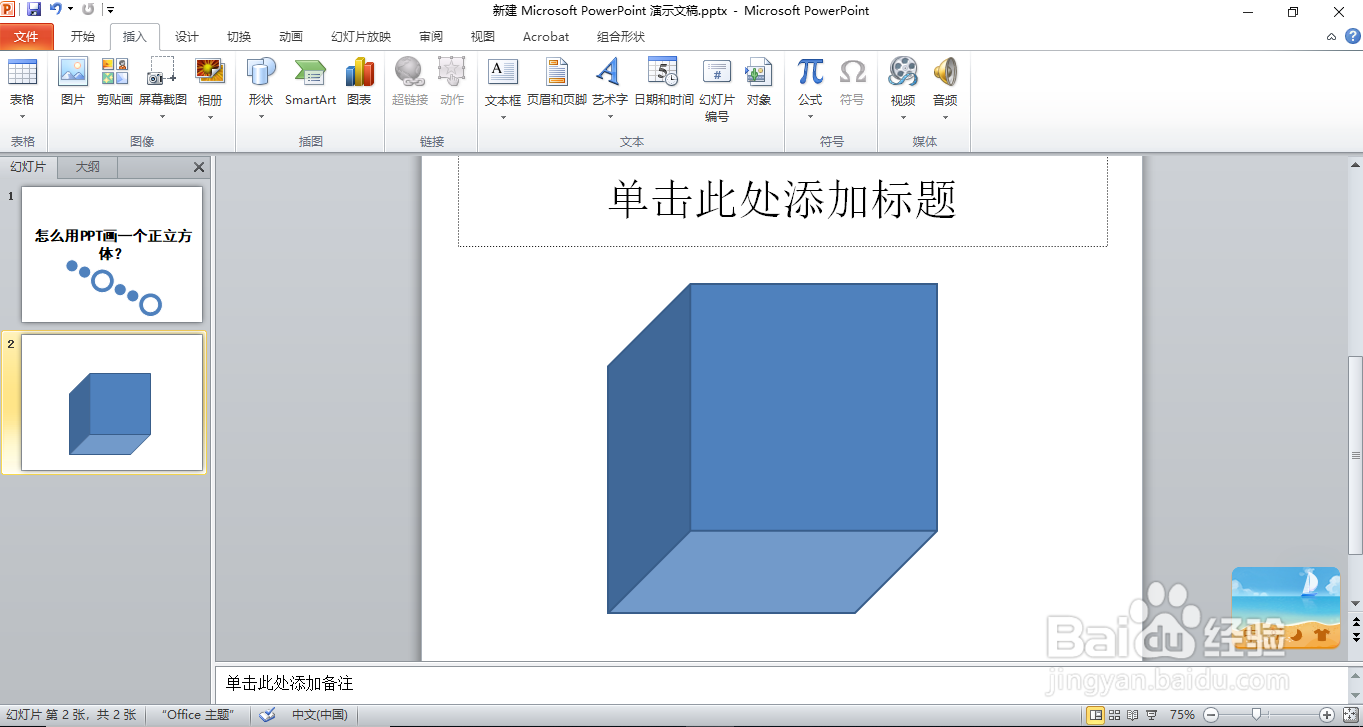
6、六、这样,PPT就快速画好一个正立方体了,效果如图所示。
1、一、打开PPT软件,选择一个空白幻灯片,选择“插入”选项卡。
二、在“插入”选项卡界面里,点击“形状”。
三、在“形状”的下拉菜单中,选择“基本形状”里的“立方体”。
四、在幻灯片合适位置,按住“Shift”键画一个合适大小的立方体,注意:必须要按住“Shift”键才能画出正立方体!!!
五、选中图案,鼠标按住绿点旋转图案至合适角度。
六、这样,PPT就快速画好一个正立方体了,效果如图所示。
