3dmax中如何制作双颗粒积木模型

 时间:2026-02-13 14:00:33

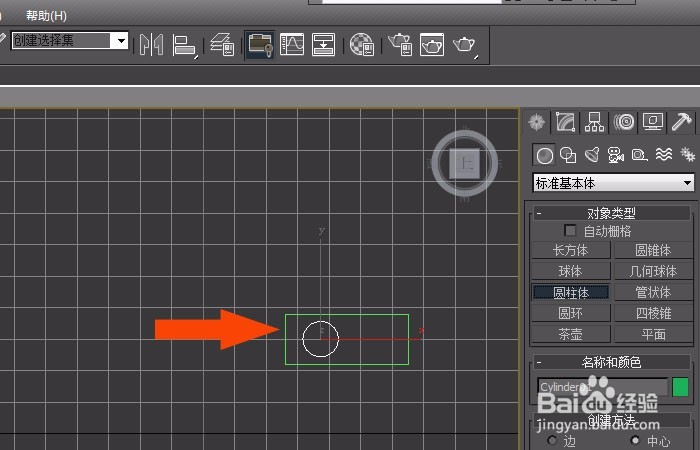
1、    打开3d max软件(这里用的3d max2010版的软件)。可看到四个视图窗口,在【顶视图】中,鼠标左键单击长方体和圆柱体并绘制出来,如下图所示。
3dmax中如何制作双颗粒积木模型

2、    接着,在【透视图】中,可以移动圆柱体的位置,如下图所示。

3dmax中如何制作双颗粒积木模型

3、    然后,鼠标左键选择圆柱体,复制一个出来,并摆放好位置,如下图所示。

3dmax中如何制作双颗粒积木模型

4、    接着,在【透视图】区中,鼠标左键修改面板,选择【复合对象】下的布尔按钮,如下图所示。

3dmax中如何制作双颗粒积木模型

5、    然后,鼠标左键选择长方体,并选择并集,添加圆柱体,如下图所示。

3dmax中如何制作双颗粒积木模型

6、    接着,并集添加一个圆柱体,如下图所示。

3dmax中如何制作双颗粒积木模型

7、    然后,在【透视图】中,可以看圆柱体和长方体通过布尔运算后的效果,如下图所示。

3dmax中如何制作双颗粒积木模型

8、    最后,在透视图中,鼠标左键单击【渲染】按钮,可以看到,通过绘制长方体和圆柱体来创建好的双颗粒积木模型效果了,如下图所示。大家通过实例也来做做吧。

3dmax中如何制作双颗粒积木模型

  • SpeedTree入门教程——第一棵树(白模部分)
  • C4D 如何利用XPresso设置联动
  • Animate/Flash如何让按钮只能点一次(AS3)
  • 3ds max“壳变形器”之覆盖材质ID参数设置方法
  • 3ds max 运动的小车(reactor辅助对象)
  • 热门搜索
    去哪旅游 方特旅游度假区 春节旅游 乡村旅游 假期旅游 秦皇岛旅游 宁波旅游 稻城亚丁旅游攻略 乌鲁木齐旅游 恩施旅游景点
