1、打开scratch2.0软件,进入它的主界面;
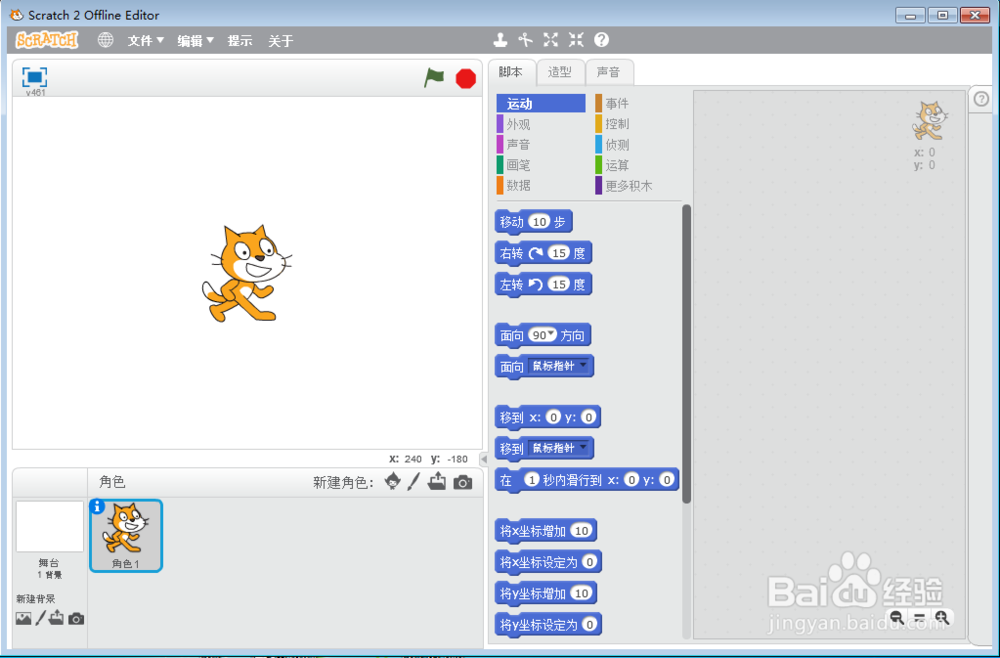
2、在角色猫上按右键,点删除;

3、点新建角色旁边的绘制新角色;
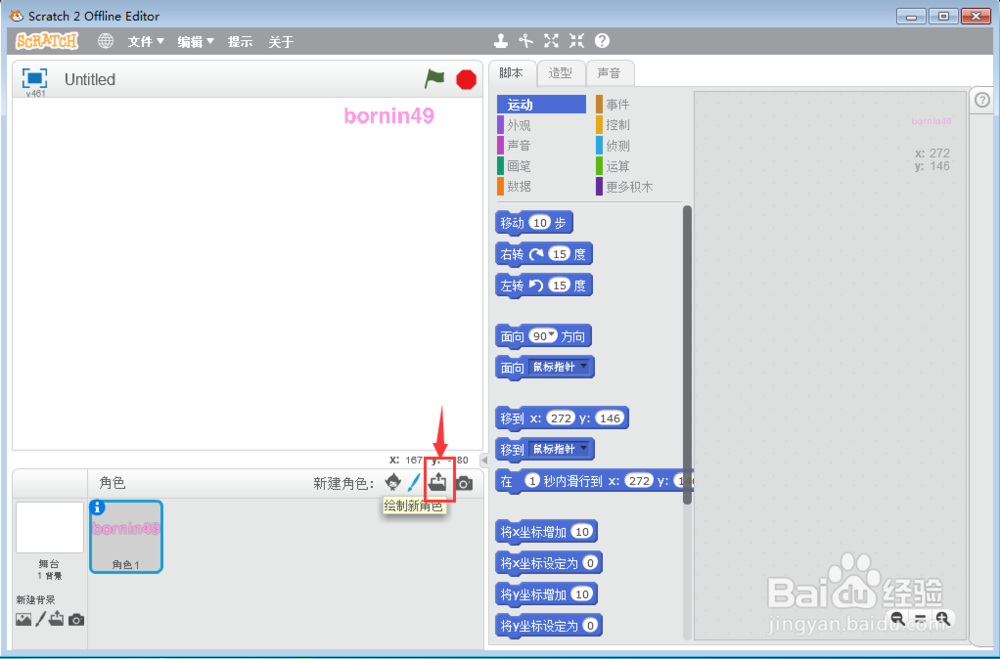
4、在绘图板中选定绿色,画一条直线;
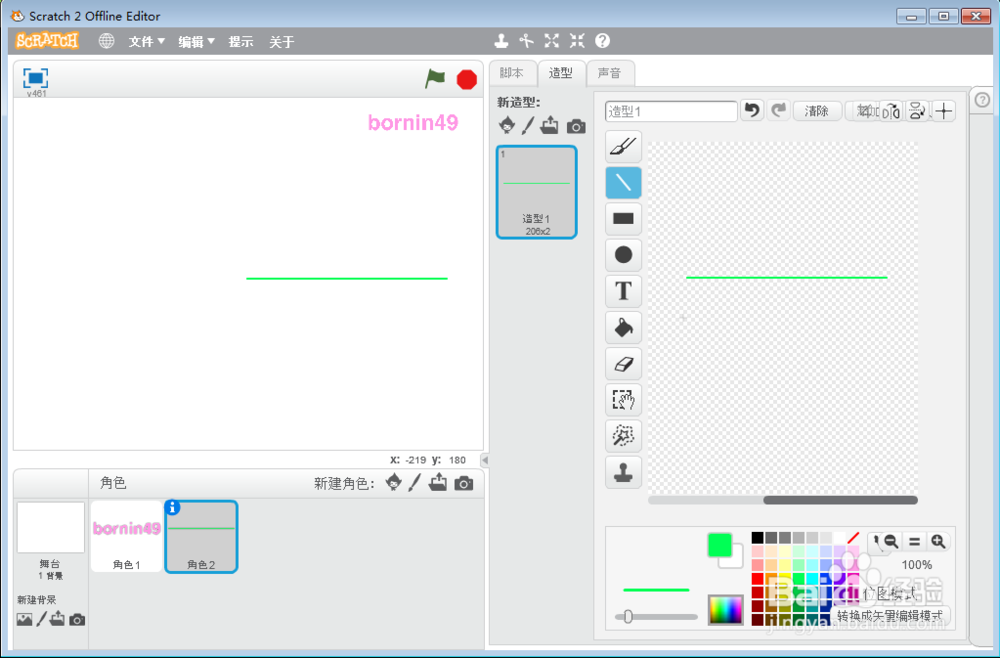
5、点设置造型中心,将中心设在线段的中点;

6、点一下脚本;

7、添加如下脚本;
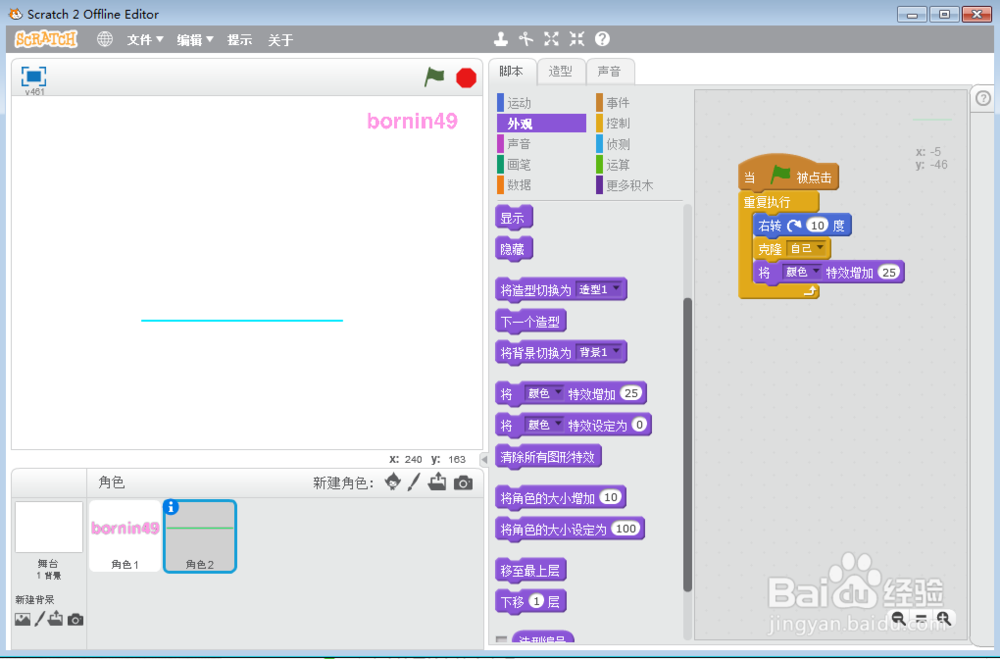
8、点绿旗执行程序,会发光的荧光棒就做好了。

时间:2026-04-24 11:54:23
1、打开scratch2.0软件,进入它的主界面;
2、在角色猫上按右键,点删除;
3、点新建角色旁边的绘制新角色;
4、在绘图板中选定绿色,画一条直线;
5、点设置造型中心,将中心设在线段的中点;
6、点一下脚本;
7、添加如下脚本;
8、点绿旗执行程序,会发光的荧光棒就做好了。
