wps演示中如何制作清新干净型目录

 时间:2026-02-14 03:09:46

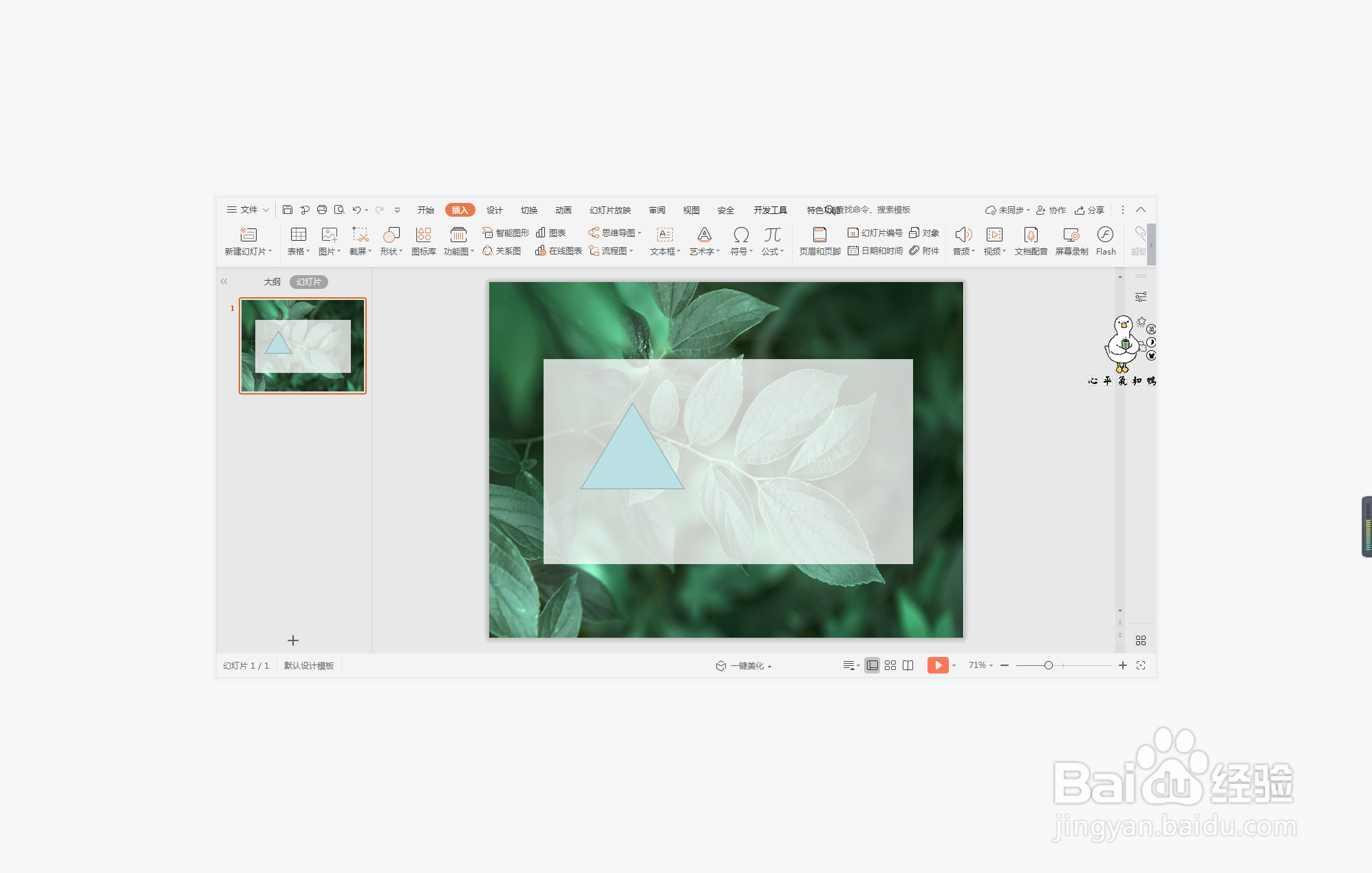
1、在插入选项卡中点击图片,选择其中的本地图片,插入一张森系背景图片。

wps演示中如何制作清新干净型目录

2、在插入选项卡中点击形状,选择其中的矩形,在页面上绘制出形状,位置和大小如图所示。

wps演示中如何制作清新干净型目录

3、选中矩形,在绘图工具中点击填充,选择白色进行填充,并设置为无轮廓,同时设置合适的透明度。

wps演示中如何制作清新干净型目录

4、接着再插入一个等腰三角形,放置在矩形色块的左侧,位置和大小如图所示。

wps演示中如何制作清新干净型目录

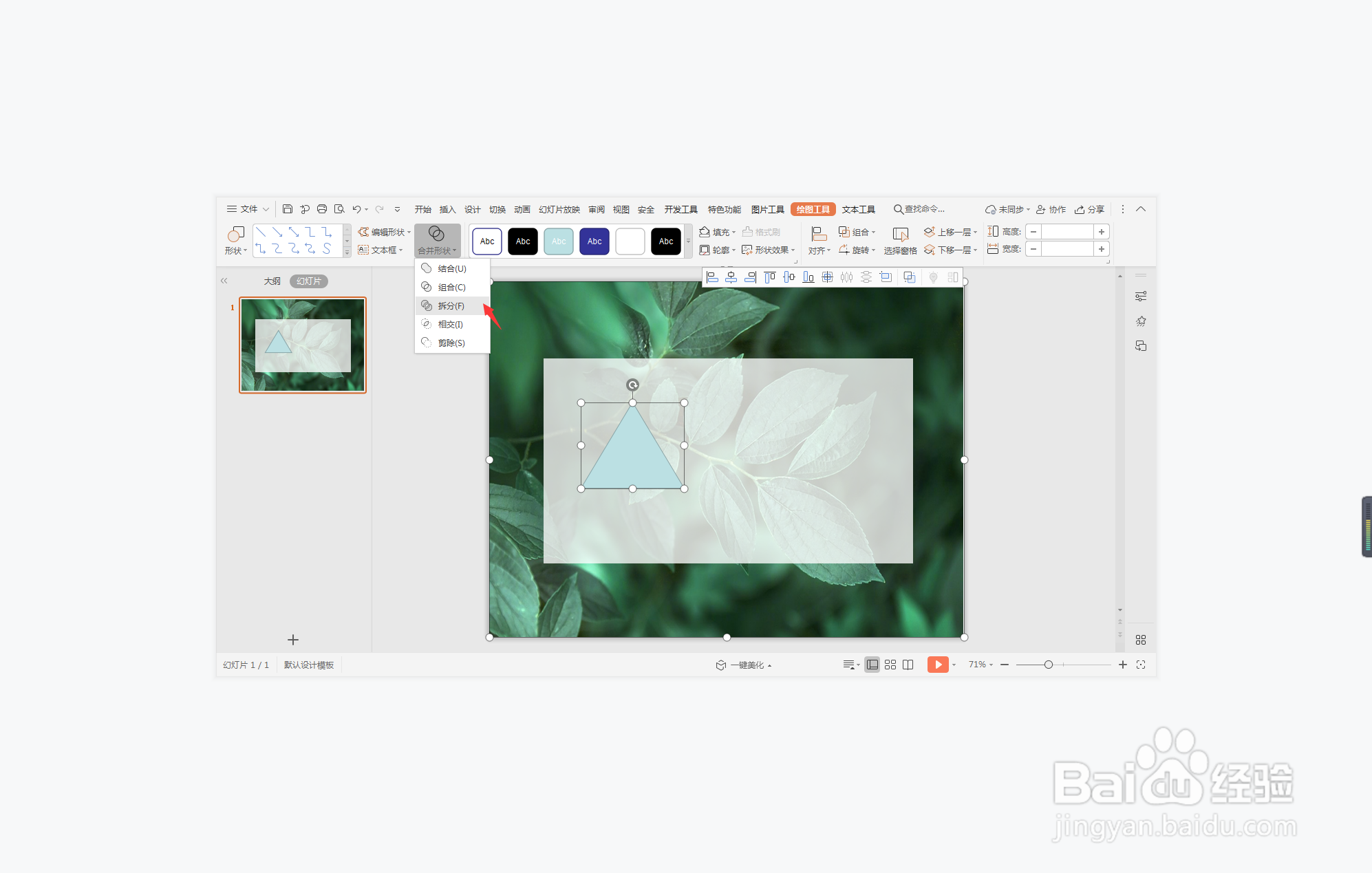
5、按住ctrl键,先选中背景图片,再选中等腰三角形,在绘图工具中点击“合并形状”,选择下拉菜单中的“拆分”。
wps演示中如何制作清新干净型目录

6、在等腰三角形中输入“目录”,在矩形的右侧输入序号和标题,这样清新干净型目录样式就制作好了。

wps演示中如何制作清新干净型目录

  • wps演示中如何制作清新灵动型目录
  • wps演示中如何制作清新时尚型目录
  • wps演示中如何制作唯美清新商务型目录
  • wps演示中如何制作几何小清新目录
  • wps演示中如何制作现代清新风目录
  • 热门搜索
    法兰克福旅游 清明旅游推荐 陕西省旅游学校 旅游四级 旅游攻略哪个网站好 富春江旅游 宁德旅游景点大全 成都旅游团购网 内蒙古旅游注意事项 深圳南澳岛旅游攻略