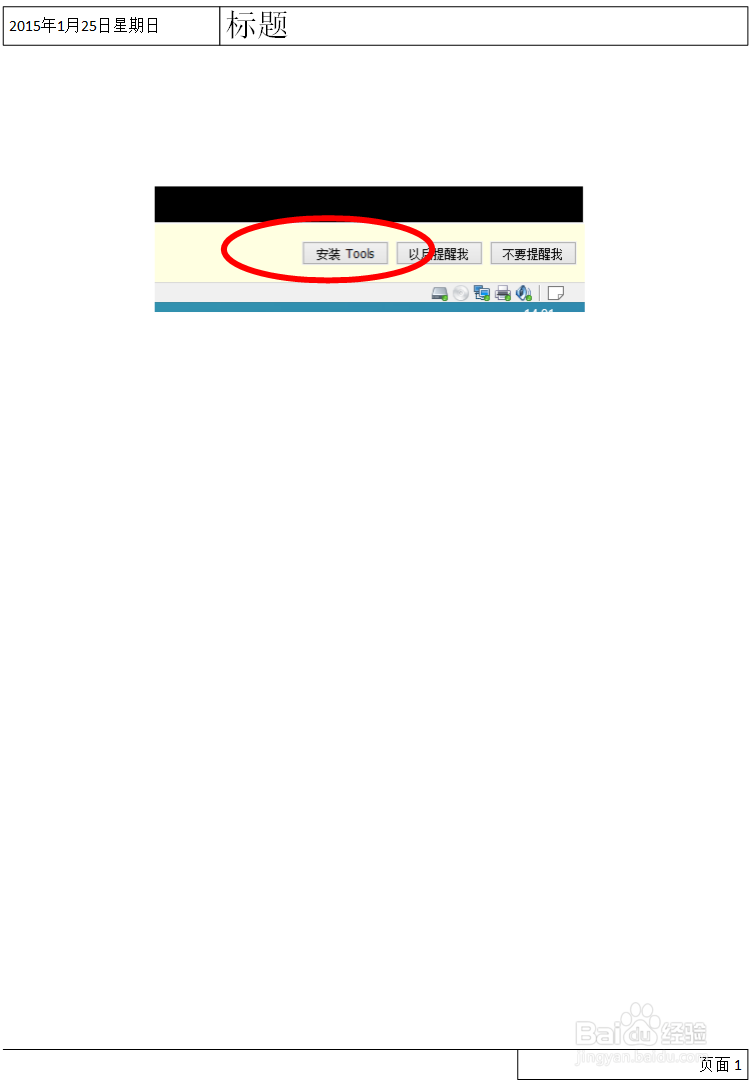
1、如图所示,是没有安装Vmware tools的界面,在该界面的右下方会出现如图所示的字样。

2、没有安装Vmware tools时,鼠标来回切换的确很不方便。
3、点击右下角的安装tools,则在桌面上出现下图中的第二图,即在说面上显示了tools的光盘

4、这时双击光盘图标,就可以得到该光盘所在的位置。

5、然后把该目录下的vmware tools的压缩包拷贝到另外一个文件夹下,解压缩,再按照下图安装即可成功。


6、此时再打开虚拟机的界面就会出现下面的内容,说明tools已经安装好了。

时间:2026-04-21 18:34:46
1、如图所示,是没有安装Vmware tools的界面,在该界面的右下方会出现如图所示的字样。
2、没有安装Vmware tools时,鼠标来回切换的确很不方便。
3、点击右下角的安装tools,则在桌面上出现下图中的第二图,即在说面上显示了tools的光盘
4、这时双击光盘图标,就可以得到该光盘所在的位置。
5、然后把该目录下的vmware tools的压缩包拷贝到另外一个文件夹下,解压缩,再按照下图安装即可成功。
6、此时再打开虚拟机的界面就会出现下面的内容,说明tools已经安装好了。
