win10系统无法开启wifi热点的解决方法

 时间:2026-04-25 06:18:42

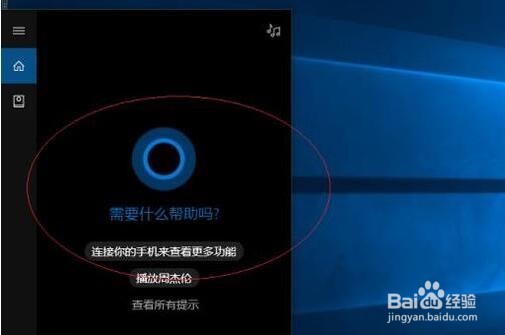
1、启动win10系统,点击任务栏搜索框,开始使用Cortana(小娜)智能语音助理。
win10系统无法开启wifi热点的解决方法

2、搜索框输入"设备管理器"。Cortana(小娜)显示搜索结果,点击"最佳匹配→设备管理器"项。

win10系统无法开启wifi热点的解决方法

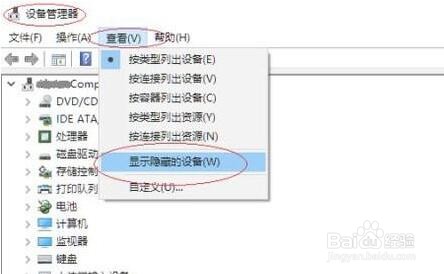
3、唤出"设备管理器"程序窗口,点击菜单栏"查看"菜单,弹出下拉列表选择"显示隐藏的设备蹲此"项。联选
win10系统无法开启wifi热点的解决方法

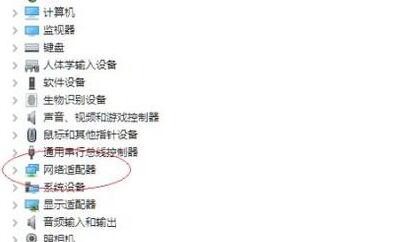
4、展开左侧树形目录结构。选择"网络适配器"图标,下步将进行排除无法开启WIFI热点的故障。
win10系统无法开启wifi热点的解决方法

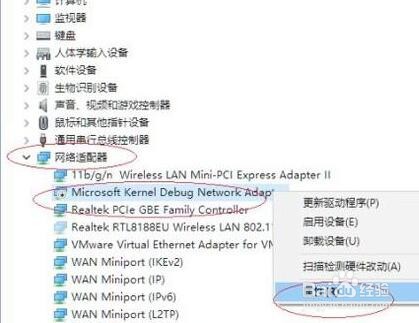
5、展开"网络适配器"树形目录结构,如图所示。鼠标右击"Microsoft Kernel Debug Network Adapter"项,弹出快捷菜单选择"属性"项。
win10系统无法开启wifi热点的解决方法

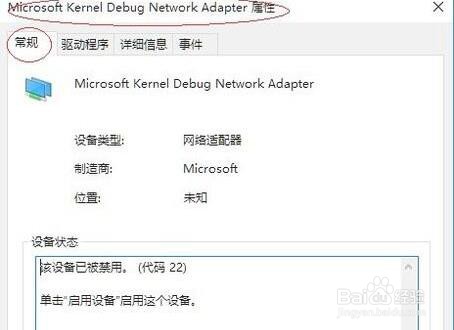
6、弹出"属性"对话框。选择"常规"标签,点牢离匠击"启用设备"按钮。

win10系统无法开启wifi热点的解决方法

7、这样无法开启WIFI热点故障问题就解决了。

win10系统无法开启wifi热点的解决方法

  • win10无法开启WIFI热点怎么办
  • win10我们无法设置移动热点
  • Microsoft网络适配器多路传送器协议怎么装
  • win10默认网关不可用怎么办
  • win10电脑怎么开热点
  • 热门搜索
    二连浩特旅游 烟台旅游政务网 西安旅游公司 丽江旅游必去的地方 网上团购旅游 旅游去哪里好玩 张家界 旅游 意大利旅游攻略 深圳华侨城旅游攻略 生态农业旅游