如何在 Windows 中查找和删除重复文件

 时间:2026-02-13 01:54:26

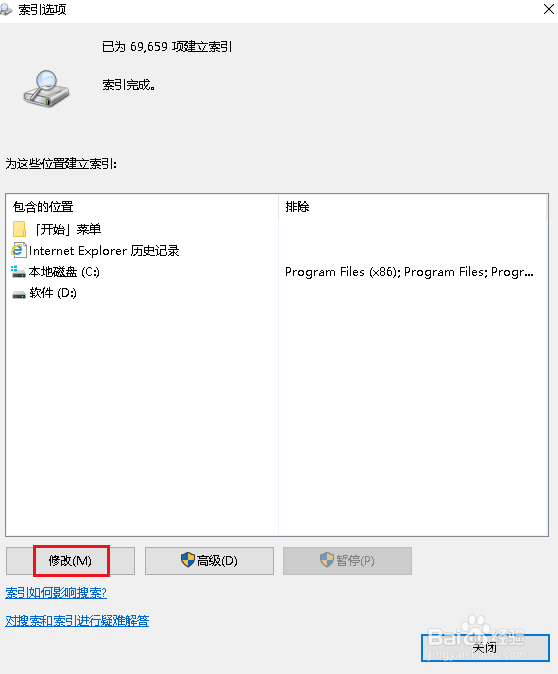
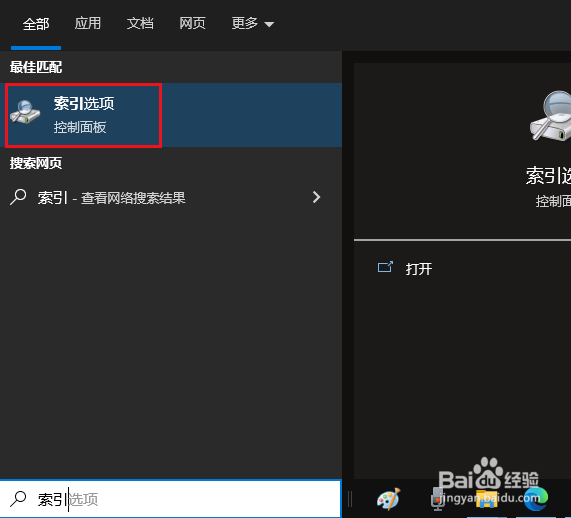
1、在任务栏搜索“索引”并打开“索引选项”。
如何在 Windows 中查找和删除重复文件

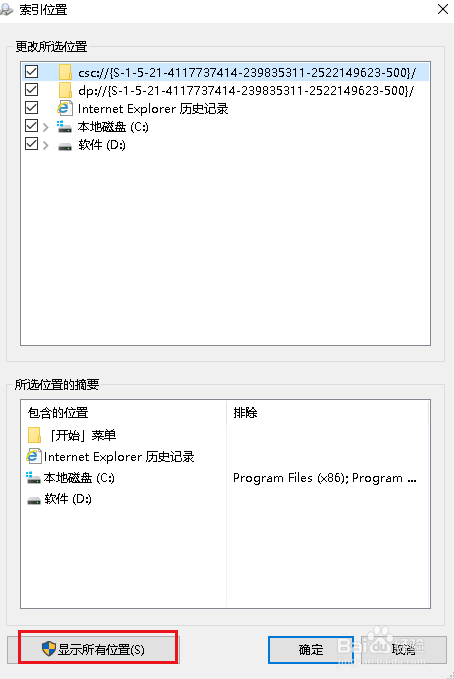
2、单击“修改”并在下一个窗口中单击“显示所有位置”按钮。

如何在 Windows 中查找和删除重复文件

如何在 Windows 中查找和删除重复文件

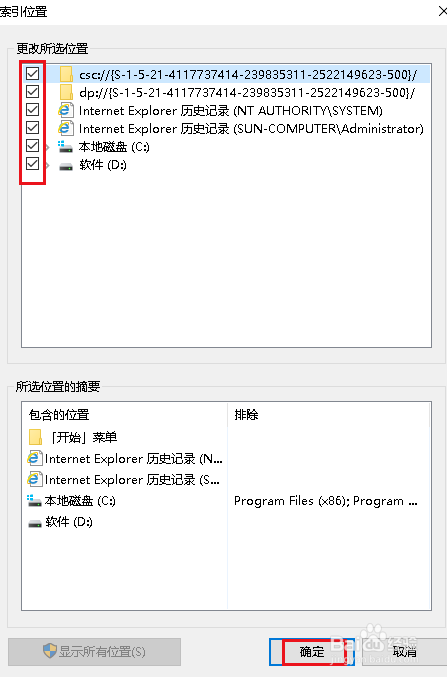
3、确保选中所有框,然后单击“确定”。

如何在 Windows 中查找和删除重复文件

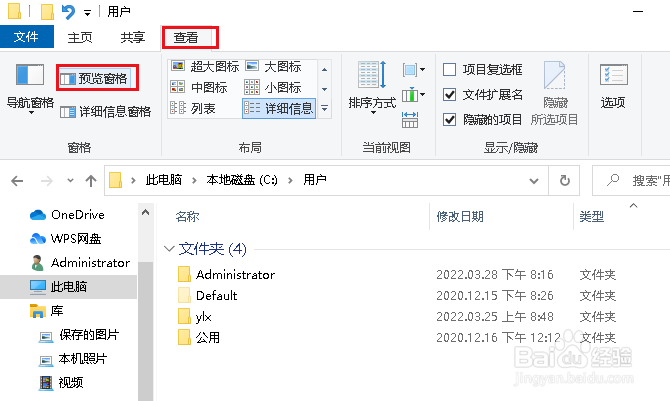
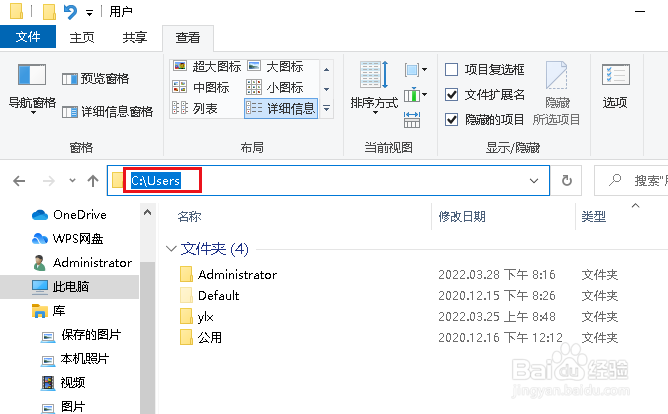
4、启动文件资源管理器。从以下位置转到您的用户个人资料: C:\Users
如何在 Windows 中查找和删除重复文件

5、单击“查看”菜单并选择“预览窗格”。这将帮助您查看所选文件的预览

如何在 Windows 中查找和删除重复文件

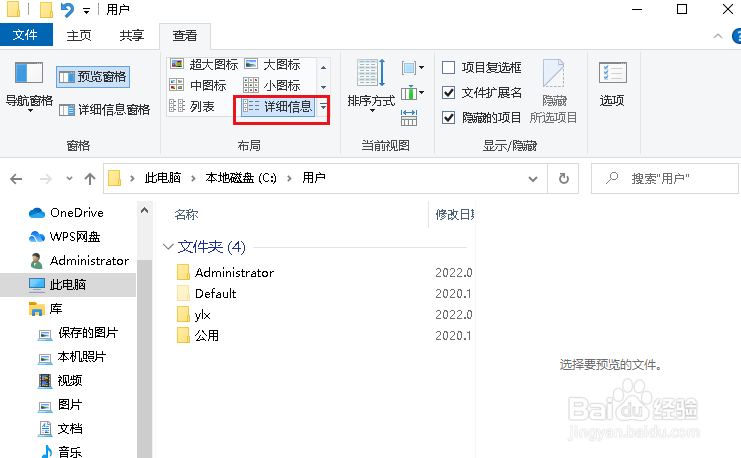
6、然后,在布局部分中,选择详细信息

如何在 Windows 中查找和删除重复文件

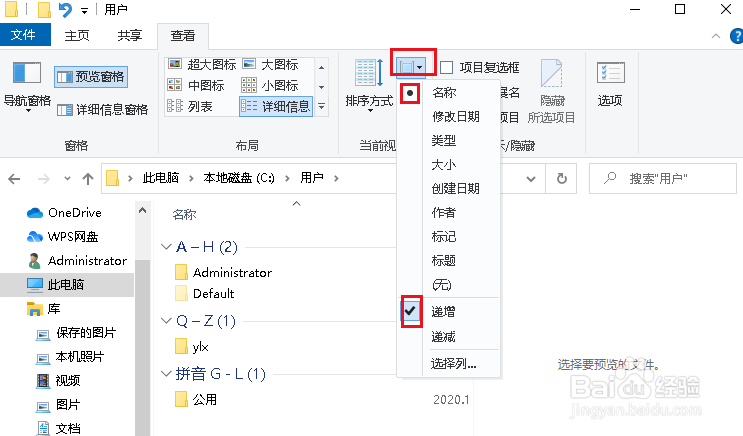
7、最后,单击“分组”并选择“名称”,“递增”。

如何在 Windows 中查找和删除重复文件

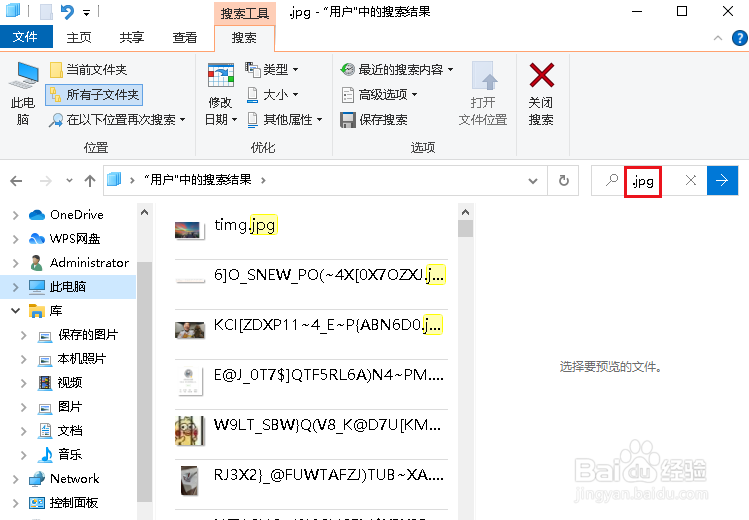
8、通过在“搜索”选项卡中键入要查找的文件的扩展名来查看重复文件。查看文件的名称、修改日期和大小,当您找到重复文件时,右键单击文件并点击删除。
如何在 Windows 中查找和删除重复文件

  • 如何清理电脑里重复的文件
  • 怎样快速搜索和清理重复文件
  • 怎么快速找出电脑上的重复文件
  • 如何查找并删除电脑的重复文件?
  • win10怎么快速查找并清理重复的文件?2种很实用的方法分享给你
  • 热门搜索
    张家界旅游攻略网 泰国旅游景点图片 江苏苏州旅游景点大全 韩国旅游签证办理流程 中国式旅游 哈尔滨旅游公司 定州旅游景点大全 浙江的旅游景点 哈尔滨冬季旅游攻略 广州免费旅游景点大全